Tomar la propiedad de un check-in con dueño inactivo
Un check-in que necesitás gestionar quedó bloqueado: no podés editarlo, desactivarlo, eliminarlo ni reasignarlo porque su dueño ya no está activo en la organización (dejó la empresa o fue desactivado). Cada check-in tiene un dueño que concentra la mayoría de los permisos sobre él, así que cuando ese dueño queda inactivo el check-in queda efectivamente huérfano.
Si sos administrador de la organización, ahora podés tomar la propiedad de ese check-in y volver a gestionarlo con normalidad.
Quién puede hacerlo
- Solo los administradores de organización activos pueden tomar la propiedad.
- La opción no aparece para los miembros normales.
Cuándo aparece la opción
La opción Tomar propiedad solo se muestra cuando:
- El dueño actual del check-in está inactivo (desactivado a nivel de cuenta o de organización), o
- El check-in no tiene dueño.
Si el dueño sigue activo, la opción queda oculta: un admin no puede quitarle un check-in a un dueño activo.
Cómo identificar a un dueño inactivo: abrí los detalles del check-in. El nombre del dueño muestra la etiqueta “(Inactive User)” al lado (por ejemplo, Catalina (Inactive User)).
Cómo tomar la propiedad
Podés hacerlo desde dos lugares dentro de Check-ins.
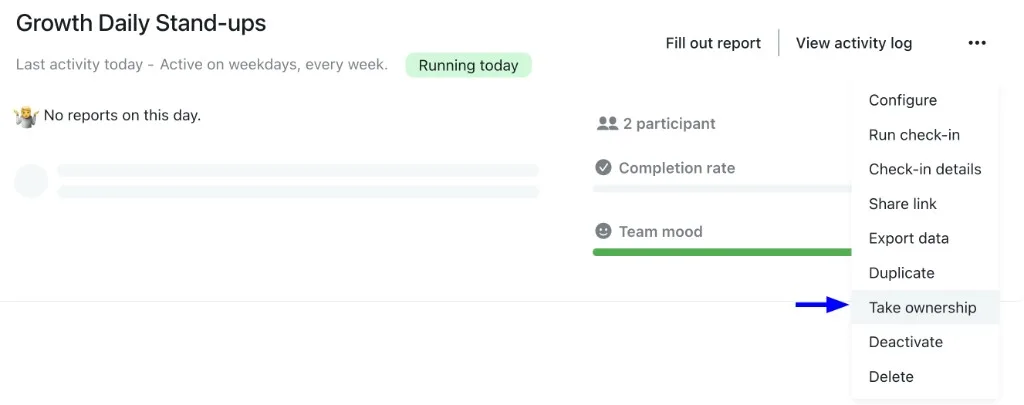
Opción A — Desde la lista de check-ins
- Andá a Check-ins.
- En la tarjeta del check-in, abrí el menú de tres puntos (⋯).
- Hacé clic en Tomar propiedad.
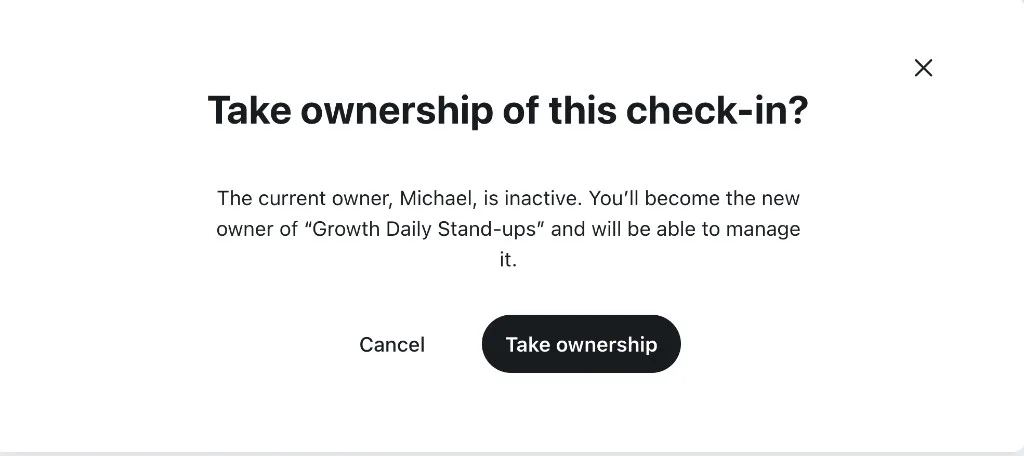
- Aparece un diálogo de confirmación: “¿Tomar la propiedad de este check-in? El dueño actual, [nombre], está inactivo. Te convertirás en el nuevo dueño de “[nombre del check-in]” y podrás gestionarlo.“
- Confirmá con Tomar propiedad (o Cancelar para descartar).
- Verás “Ahora sos el dueño de este check-in” — ya sos el dueño.
Opción B — Desde dentro del check-in
- Abrí el check-in.
- Abrí el menú de tres puntos (⋯) en la parte superior.
- Hacé clic en Tomar propiedad y confirmá (mismos pasos 4–6 de arriba).
Qué pasa después de tomar la propiedad
- Te convertís en el nuevo dueño y podés editar, desactivar, eliminar y gestionar el check-in con normalidad.
- Quedás agregado como participante de solo lectura (vas a aparecer en la lista de participantes) sin que se te pida responder el check-in. Tomar la propiedad no te obliga a responderlo.
Pasarle el check-in a la persona correcta
Si tomaste la propiedad solo para desbloquear el check-in pero el dueño real debería ser otra persona (por ejemplo, quien reemplazó a quien se fue):
- Andá a Configuración → Participantes del check-in.
- En el menú de tres puntos de ese participante, usá Transferir propiedad para entregársela.
Esta transferencia entre participantes ya existía y no cambió.
Preguntas frecuentes
¿Puedo tomar la propiedad de cualquier check-in?
No. Solo cuando el dueño actual está inactivo o el check-in no tiene dueño. Si el dueño está activo, la opción no aparece.
¿Quién puede hacerlo?
Solo administradores de organización activos.
¿El dueño anterior pierde algo?
El dueño anterior ya estaba inactivo y no podía operar el check-in. Tomar la propiedad simplemente te convierte en el nuevo dueño.
¿Tomar la propiedad me obliga a responder el check-in?
No. Quedás como participante de solo lectura; no se te pedirá completarlo.
¿Y si el dueño debería ser otra persona?
Después de tomarlo, usá Transferir propiedad desde Participantes para entregárselo a la persona correcta.
No veo “Tomar propiedad”, ¿por qué?
Lo más probable es que (a) no seas administrador de la organización, o (b) el dueño del check-in siga activo, en cuyo caso la opción queda oculta.