Assumir a propriedade de um check-in com dono inativo
Um check-in que você precisa gerenciar ficou travado: você não consegue editar, desativar, excluir nem reatribuir porque o dono dele não está mais ativo na organização (saiu da empresa ou foi desativado). Todo check-in tem um dono que concentra a maior parte das permissões sobre ele, então, quando esse dono fica inativo, o check-in fica efetivamente órfão.
Se você é administrador da organização, agora pode assumir a propriedade desse check-in e voltar a gerenciá-lo normalmente.
Quem pode fazer isso
- Apenas administradores de organização ativos podem assumir a propriedade.
- A opção não aparece para membros comuns.
Quando a opção aparece
A opção Assumir propriedade só aparece quando:
- O dono atual do check-in está inativo (desativado no nível da conta ou da organização), ou
- O check-in não tem dono.
Se o dono ainda estiver ativo, a opção fica oculta — um admin não pode tirar um check-in de um dono ativo.
Como identificar um dono inativo: abra os detalhes do check-in. O nome do dono mostra o rótulo “(Inactive User)” ao lado (por exemplo, Catalina (Inactive User)).
Como assumir a propriedade
Você pode fazer isso em dois lugares dentro de Check-ins.
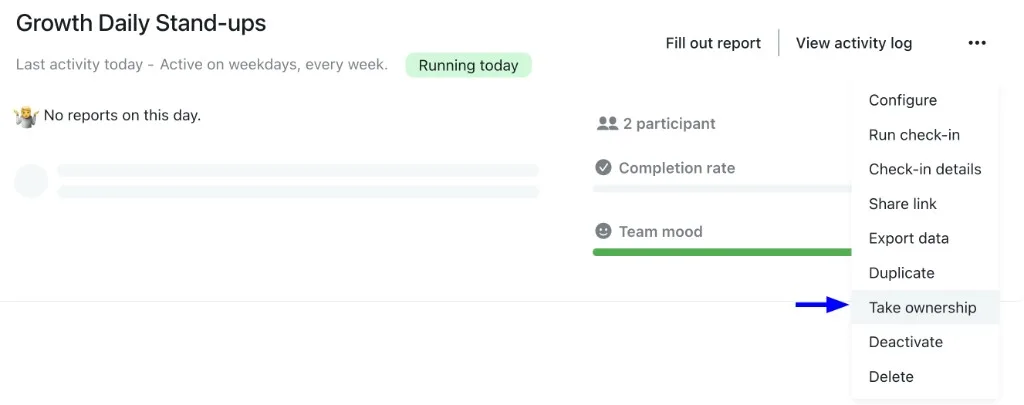
Opção A — Pela lista de check-ins
- Vá em Check-ins.
- No card do check-in, abra o menu de três pontos (⋯).
- Clique em Assumir propriedade.
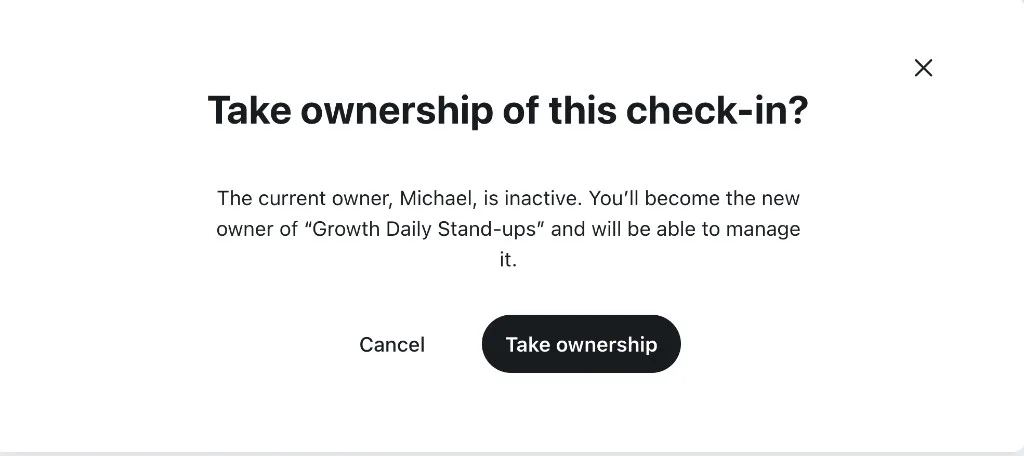
- Aparece uma caixa de confirmação: “Assumir a propriedade deste check-in? O dono atual, [nome], está inativo. Você se tornará o novo dono de “[nome do check-in]” e poderá gerenciá-lo.“
- Confirme com Assumir propriedade (ou Cancelar para descartar).
- Você verá “Agora você é o dono deste check-in” — você já é o dono.
Opção B — De dentro do check-in
- Abra o check-in.
- Abra o menu de três pontos (⋯) no topo.
- Clique em Assumir propriedade e confirme (mesmos passos 4–6 acima).
O que acontece depois de assumir a propriedade
- Você se torna o novo dono e pode editar, desativar, excluir e gerenciar o check-in normalmente.
- Você é adicionado como participante somente leitura (vai aparecer na lista de participantes) sem precisar preencher o check-in. Assumir a propriedade não obriga você a respondê-lo.
Passar o check-in para a pessoa certa
Se você assumiu a propriedade só para desbloquear o check-in, mas o dono real deveria ser outra pessoa (por exemplo, quem substituiu quem saiu):
- Vá em Configurações → Participantes do check-in.
- No menu de três pontos desse participante, use Transferir propriedade para entregá-la.
Essa transferência entre participantes já existia e não mudou.
Perguntas frequentes
Posso assumir a propriedade de qualquer check-in?
Não. Apenas quando o dono atual está inativo ou o check-in não tem dono. Se o dono está ativo, a opção não aparece.
Quem pode fazer isso?
Apenas administradores de organização ativos.
O dono anterior perde alguma coisa?
O dono anterior já estava inativo e não conseguia operar o check-in. Assumir a propriedade simplesmente torna você o novo dono.
Assumir a propriedade me obriga a responder o check-in?
Não. Você entra como participante somente leitura; não será solicitado a preenchê-lo.
E se outra pessoa deveria ser o dono?
Depois de assumir, use Transferir propriedade em Participantes para entregá-lo à pessoa certa.
Não vejo “Assumir propriedade”, por quê?
Provavelmente porque (a) você não é administrador da organização, ou (b) o dono do check-in ainda está ativo, e nesse caso a opção fica oculta.