Configure seu endereço de e-mail secundário no Dailybot
Quando você se cadastra no Dailybot, sua conta fica conectada ao endereço de e-mail da sua plataforma de chat – Slack, Discord, Microsoft Teams ou Google Chat. Às vezes você precisa de um e-mail diferente para configurar integrações como ClickUp, Jira, Shortcut ou GitHub. Para tornar isso possível, você pode adicionar um e-mail secundário à sua conta do Dailybot.
Antes de começar
- Você precisa ter acesso à caixa de entrada do e-mail que quer adicionar – o Dailybot envia um link de verificação (link mágico) para ele.
- O link de verificação é válido por 24 horas. Depois que ele expira, você precisa começar o processo novamente.
Adicione seu próprio e-mail secundário
-
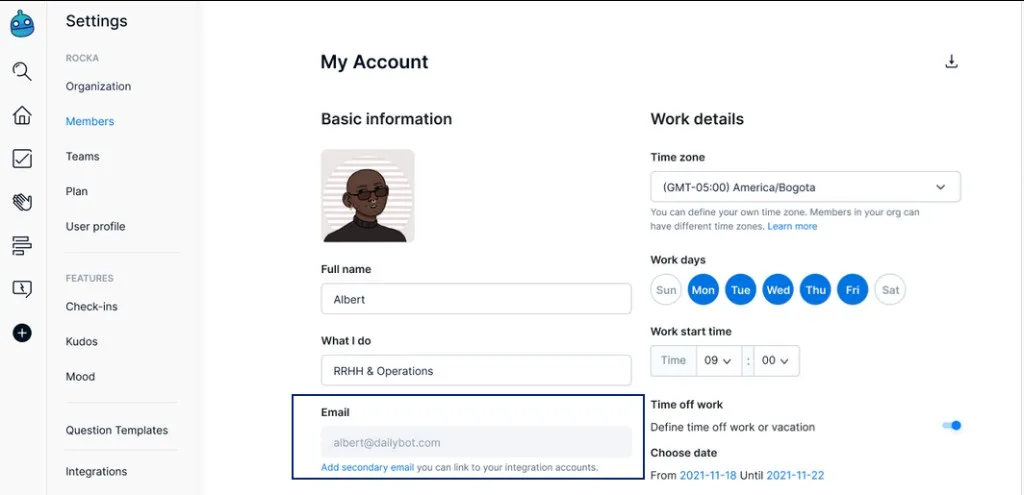
Acesse Members, encontre a seção Email e clique no link Add secondary email.
-
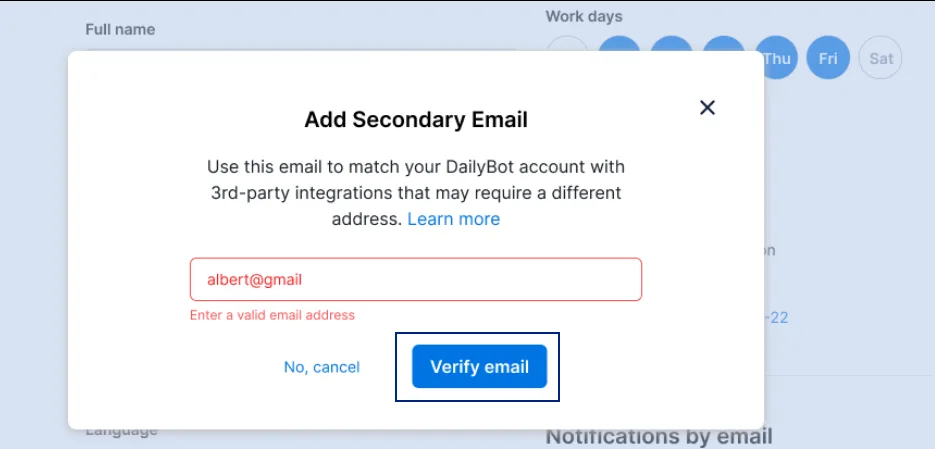
Na janela modal, digite o endereço de e-mail que quer adicionar, confira se está escrito corretamente e clique em Verify email.
-
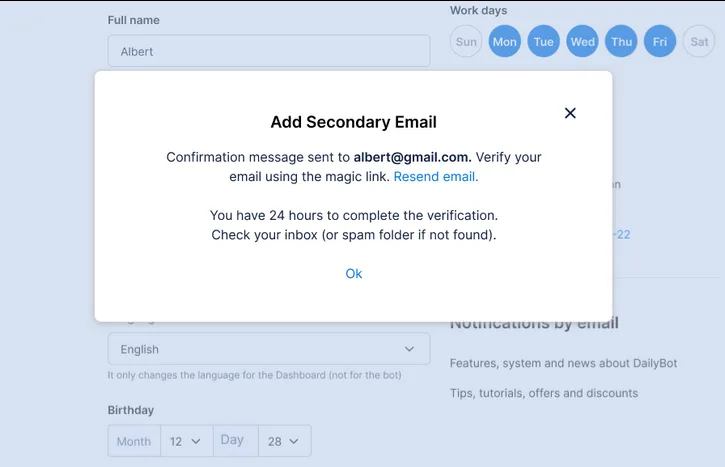
Abra sua caixa de entrada e clique no link mágico que o Dailybot enviou para verificar o novo endereço. Lembre-se de que o link só funciona por 24 horas.
-
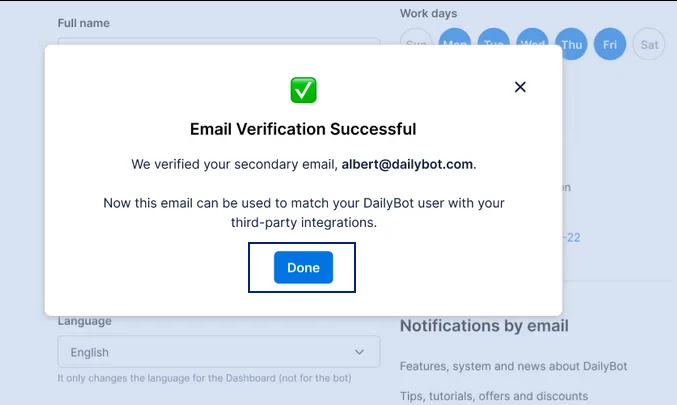
Assim que o endereço for verificado, você verá uma mensagem de confirmação.
-
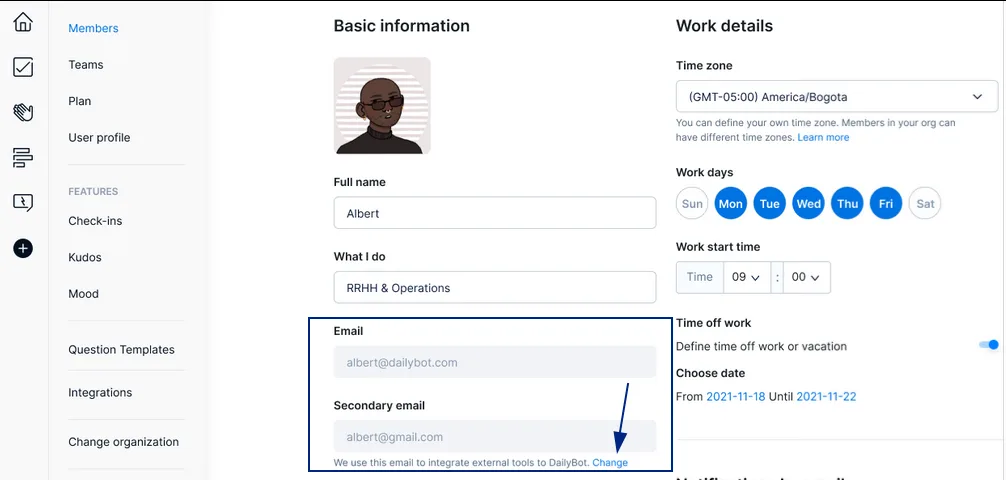
O e-mail secundário agora aparece no web app. Para atualizá-lo depois, clique em Change.
Como os admins podem adicionar um e-mail secundário para os membros da organização?
Os administradores da organização podem configurar isso em nome dos seus membros:
- Acesse Members e selecione o membro.
- Clique em Edit para abrir as informações do perfil dele.
- Na aba de edição, clique no link Add secondary email.
- Digite o endereço secundário e clique em Verify email.
- Peça ao membro que abra a caixa de entrada e clique no link mágico para concluir a verificação – vale o mesmo limite de 24 horas.
Assim que o e-mail secundário for confirmado, o membro vê uma mensagem de confirmação no web app.