Configura tu dirección de correo secundaria en Dailybot
Cuando te registras en Dailybot, tu cuenta queda conectada a la dirección de correo de tu plataforma de chat: Slack, Discord, Microsoft Teams o Google Chat. A veces necesitas un correo distinto para configurar integraciones como ClickUp, Jira, Shortcut o GitHub. Para que eso sea posible, puedes agregar un correo secundario a tu cuenta de Dailybot.
Antes de empezar
- Necesitas acceso a la bandeja de entrada del correo que quieres agregar: Dailybot le envía un enlace de verificación (enlace mágico).
- El enlace de verificación es válido por 24 horas. Una vez que expira, tienes que iniciar el proceso de nuevo.
Agrega tu propio correo secundario
-
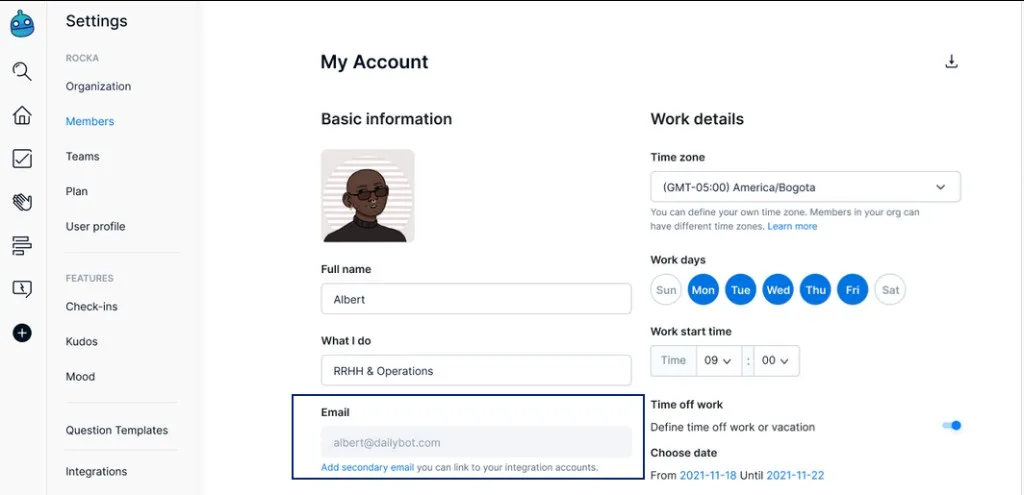
Ve a Members, busca la sección Email y haz clic en el enlace Add secondary email.
-
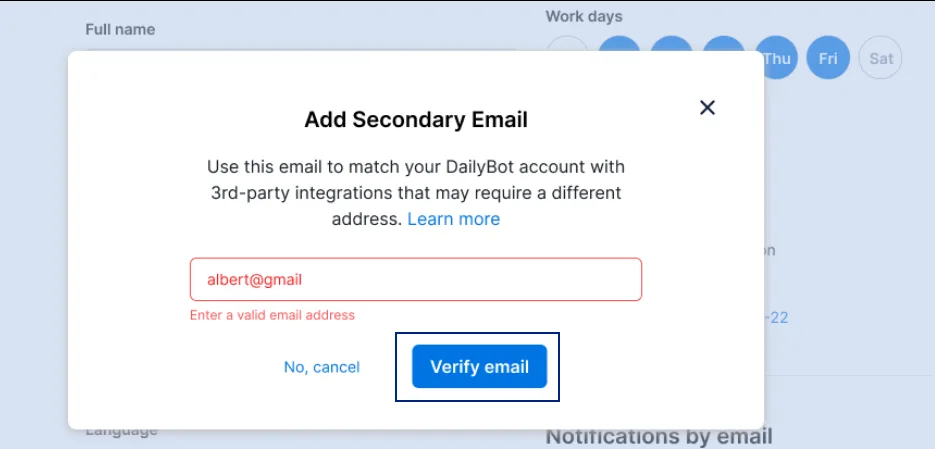
En la ventana modal, escribe la dirección de correo que quieres agregar, asegúrate de que esté bien escrita y haz clic en Verify email.
-
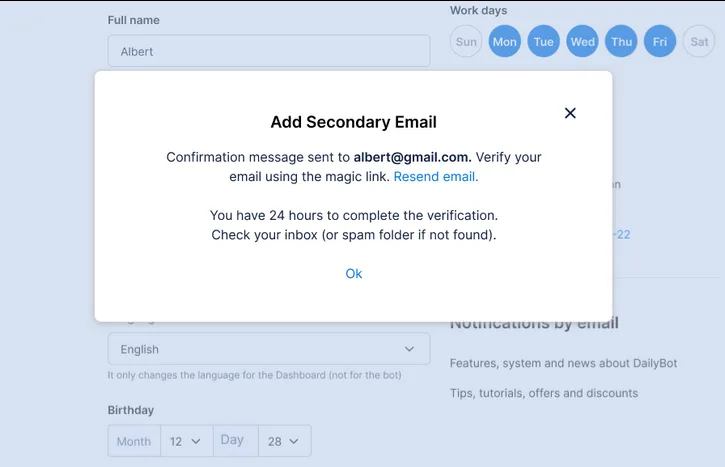
Abre tu bandeja de entrada y haz clic en el enlace mágico que envió Dailybot para verificar la nueva dirección. Recuerda que el enlace solo funciona durante 24 horas.
-
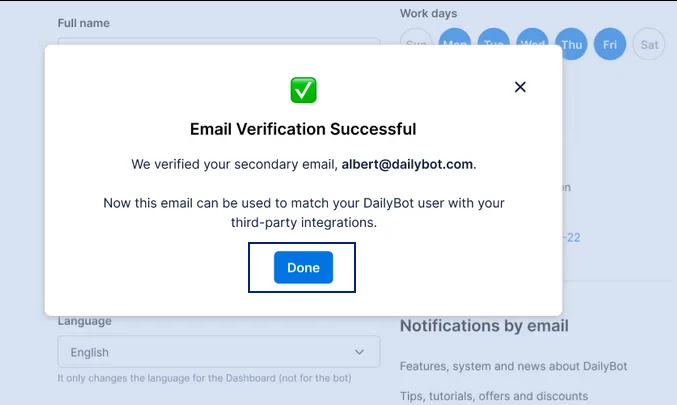
Una vez verificada la dirección, verás un mensaje de confirmación.
-
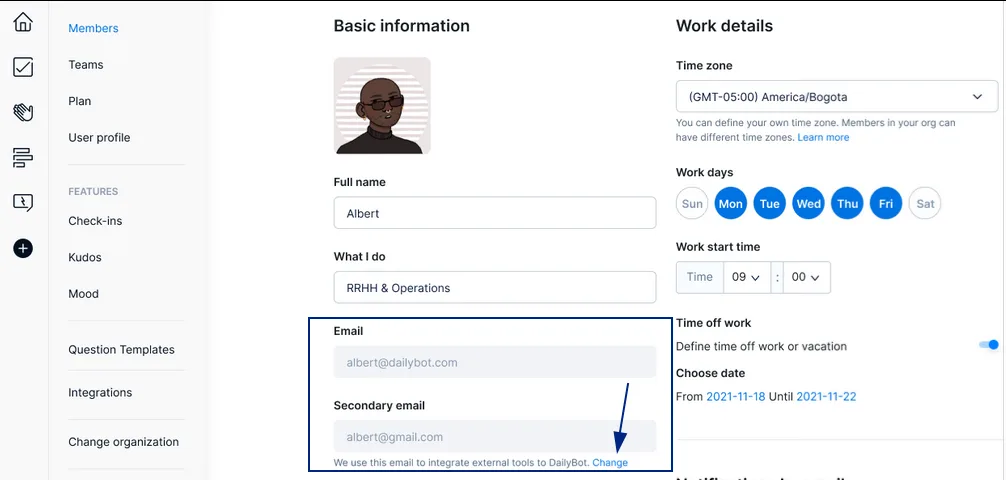
El correo secundario ahora aparece en la web app. Para actualizarlo más adelante, haz clic en Change.
¿Cómo pueden los admins agregar un correo secundario para los miembros de la organización?
Los administradores de la organización pueden configurarlo en nombre de sus miembros:
- Ve a Members y selecciona al miembro.
- Haz clic en Edit para abrir la información de su perfil.
- En la pestaña de edición, haz clic en el enlace Add secondary email.
- Escribe la dirección secundaria y haz clic en Verify email.
- Pídele al miembro que abra su bandeja de entrada y haga clic en el enlace mágico para completar la verificación: aplica el mismo límite de 24 horas.
Una vez confirmado el correo secundario, el miembro ve un mensaje de confirmación en la web app.