Elige dónde se publican los reportes y da acceso al bot al canal
Cada check-in publica su resumen compilado en un report destination, normalmente un canal de Slack, Microsoft Teams, Google Chat o Discord. Para que funcione, Dailybot debe ser miembro del canal y tener permiso para publicar allí. Esto es lo más importante que hay que hacer bien al configurar un check-in.
Antes de empezar
- Necesitas permisos de Team Manager u Organization Admin para definir un report destination.
- Decide en qué canal debe ver el equipo el resumen del standup.
Define el report destination
- Inicia sesión en app.dailybot.com y abre Check-ins.
- Selecciona tu check-in para abrir Edit Check-in (o termina de crear uno nuevo primero).
- Abre la pestaña Sharing.
- En Channels to post responses, busca y selecciona el canal donde deben publicarse los resúmenes. Puedes añadir hasta tres canales.
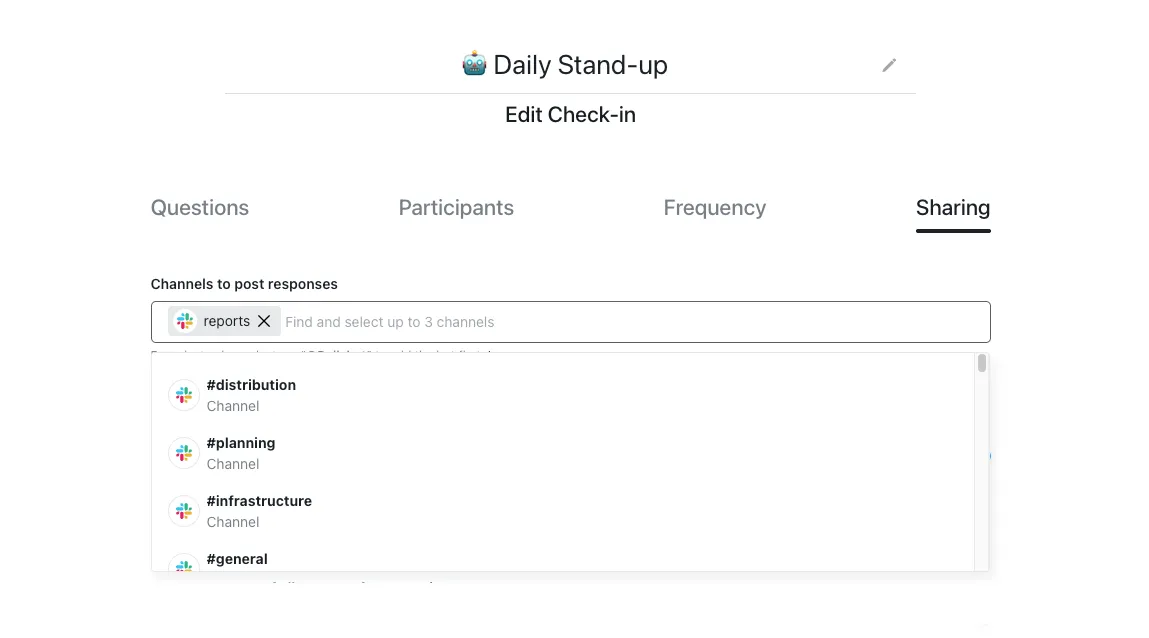
- Guarda el check-in.
Si el canal que necesitas ya está en la lista, listo. No necesitas invitar al bot por separado para canales públicos que Dailybot ya puede ver.
¿El canal no aparece en el dropdown?
Dailybot solo lista canales a los que tiene acceso. Invita al bot cuando el canal no aparece en el selector — normalmente un canal privado de Slack, o cuando la lista aún no se ha actualizado.
- Slack — abre el canal y ejecuta
/invite @Dailybot. En un canal privado, alguien que ya esté dentro debe ejecutar la invitación. Espera un momento, vuelve a la pestaña Sharing y busca de nuevo en Channels to post responses. - Microsoft Teams — agrega Dailybot al equipo o canal desde el menú Manage o Apps del canal y actualiza el selector.
- Google Chat — abre el espacio y agrega Dailybot desde Add people & apps, luego busca de nuevo.
- Discord — usa
/invitepara añadir el bot de Dailybot al canal y permite Send Messages y Embed Links, luego selecciona el canal otra vez.
Si intentas guardar sin acceso, puedes recibir un error de permisos. Eso es esperado: las plataformas de chat solo exponen un canal a una app una vez que la app es miembro con el permiso adecuado.
¿Sigues viendo un error o una lista vacía?
Si el canal sigue sin aparecer o guardar falla después de agregar el bot, revisa paso a paso No encuentro el canal para el destino de mi reporte. Cubre la visibilidad de canales privados, los tipos de canal no compatibles y los retrasos de sincronización.
Dónde pregunta frente a dónde reporta
Recuerda que Dailybot usa dos superficies: pregunta a cada persona por mensaje directo y publica el resumen en el report destination. Que un compañero responda por DM es normal; solo el resumen va al canal. Para el modelo completo, consulta Configurar dónde se publican los reportes del check-in.