Crea tu primer check-in
Esta guía te explica paso a paso cómo crear un check-in y enviar tu primera respuesta. Tendrás un standup asíncrono en funcionamiento en menos de cinco minutos.
Antes de empezar
- Dailybot ya debe estar instalado en tu plataforma de chat. Si no lo está, consulta Configurar Dailybot para tu plataforma.
- Necesitas permisos de Team Manager u Organization Admin para crear un check-in. Los miembros pueden responder a los check-ins, pero no pueden crearlos.
Pasos
- Abre el panel web de Dailybot en app.dailybot.com e inicia sesión.
- Haz clic en Check-ins en la barra lateral izquierda.
- Haz clic en Create check-in.
- Dale un nombre a tu check-in (por ejemplo, “Daily Standup”).
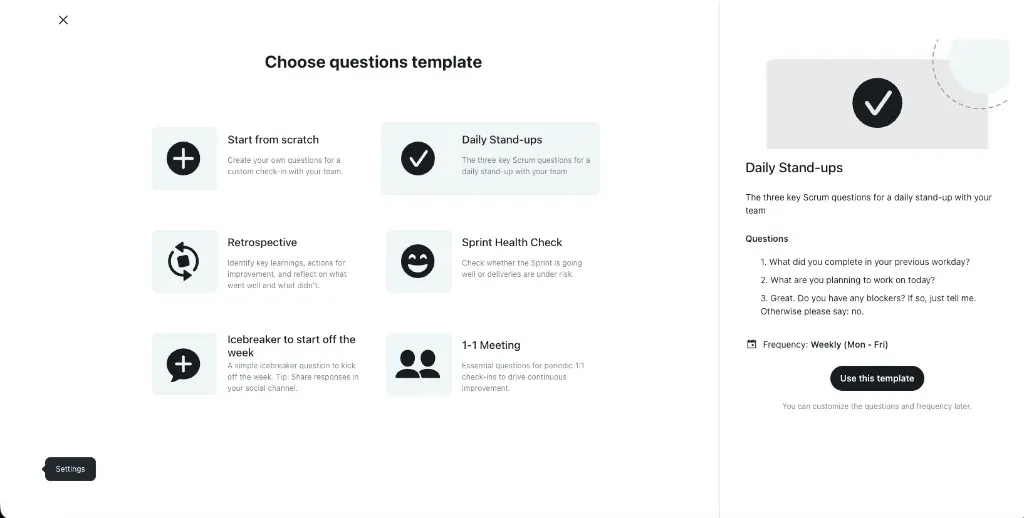
- Agrega tus preguntas. Un standup típico usa tres: “¿En qué trabajaste ayer?”, “¿En qué estás trabajando hoy?” y “¿Tienes algún bloqueo?”. También puedes elegir una plantilla haciendo clic en Use a template.
- En Participants, selecciona los miembros del equipo que deben recibir este check-in.
- Configura el schedule: elige los días de la semana, la hora de entrega y la zona horaria.
- Elige un report destination, que es el canal donde se publicarán las respuestas recopiladas.
- Haz clic en Save para activar el check-in.
Qué esperar después
Dailybot enviará el check-in a cada participante como mensaje directo a la hora programada. Cuando un participante responde, sus respuestas se compilan y se publican en el canal de destino del reporte. Puedes ver todas las respuestas en el panel web, en Check-ins > el nombre de tu check-in.
Para probarlo de inmediato, abre tu plataforma de chat y envía un mensaje directo a Dailybot. Te pedirá que completes tu check-in si hay uno activo.