Escolha onde os reports são publicados e dê acesso do bot ao canal
Todo check-in publica seu resumo compilado em um report destination, normalmente um canal no Slack, Microsoft Teams, Google Chat ou Discord. Para isso funcionar, o Dailybot precisa ser membro do canal e ter permissão para publicar ali. Este é o ponto mais importante a acertar ao configurar um check-in.
Antes de começar
- Você precisa de permissões de Team Manager ou Organization Admin para definir um report destination.
- Decida em qual canal a equipe deve ver o resumo do standup.
Defina o report destination
- Faça login em app.dailybot.com e abra Check-ins.
- Selecione seu check-in para abrir Edit Check-in (ou termine de criar um novo primeiro).
- Abra a aba Sharing.
- Em Channels to post responses, busque e selecione o canal onde os resumos devem ser publicados. Você pode adicionar até três canais.
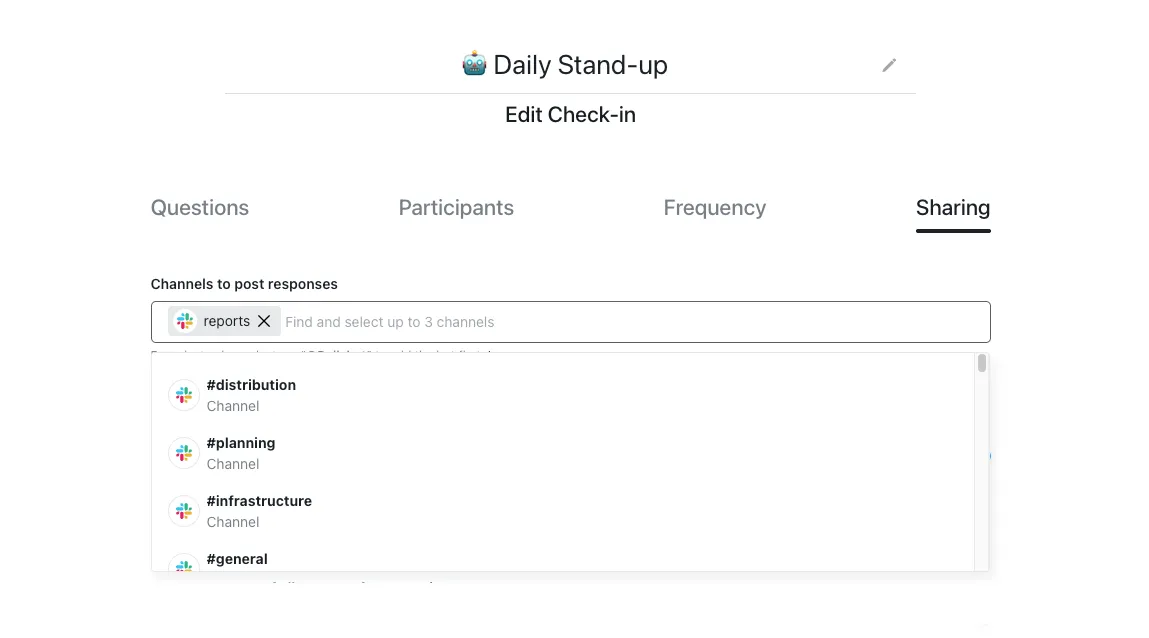
- Salve o check-in.
Se o canal que você precisa já estiver na lista, pronto. Você não precisa convidar o bot separadamente para canais públicos que o Dailybot já consegue ver.
Canal não aparece no dropdown?
O Dailybot só lista canais aos quais tem acesso. Convide o bot quando o canal não aparece no seletor — normalmente um canal privado do Slack, ou quando a lista ainda não atualizou.
- Slack — abra o canal e execute
/invite @Dailybot. Em um canal privado, alguém que já está nele deve executar o convite. Aguarde um momento, volte à aba Sharing e busque novamente em Channels to post responses. - Microsoft Teams — adicione o Dailybot à equipe ou ao canal pelo menu Manage ou Apps do canal e atualize o seletor.
- Google Chat — abra o espaço e adicione o Dailybot em Add people & apps, depois busque de novo.
- Discord — use
/invitepara adicionar o bot do Dailybot ao canal e permita Send Messages e Embed Links, depois selecione o canal novamente.
Se você tentar salvar sem acesso, pode receber um erro de permissão. Isso é esperado: as plataformas de chat só expõem um canal para um app depois que o app é membro com o escopo correto.
Ainda recebendo um erro ou uma lista vazia?
Se o canal continuar sem aparecer ou salvar falhar depois de adicionar o bot, siga o passo a passo em Não encontro o canal para o destino do meu report. Ele cobre a visibilidade de canais privados, tipos de canal não compatíveis e atrasos de sincronização.
Onde ele pergunta vs. onde ele reporta
Lembre-se de que o Dailybot usa duas superfícies: ele pergunta a cada pessoa por mensagem direta e publica o resumo no report destination. Um colega responder por DM é normal; só o resumo vai para o canal. Para o modelo completo, veja Configurando onde os reports do check-in são publicados.