Crie seu primeiro check-in
Este guia mostra passo a passo como criar um check-in e enviar sua primeira resposta. Você terá um standup assíncrono funcionando em menos de cinco minutos.
Antes de começar
- O Dailybot já deve estar instalado na sua plataforma de chat. Se não estiver, consulte Configurando o Dailybot para a sua plataforma.
- Você precisa de permissões de Team Manager ou Organization Admin para criar um check-in. Os membros podem responder aos check-ins, mas não podem criá-los.
Passos
- Abra o painel web do Dailybot em app.dailybot.com e faça login.
- Clique em Check-ins na barra lateral esquerda.
- Clique em Create check-in.
- Dê um nome ao seu check-in (por exemplo, “Daily Standup”).
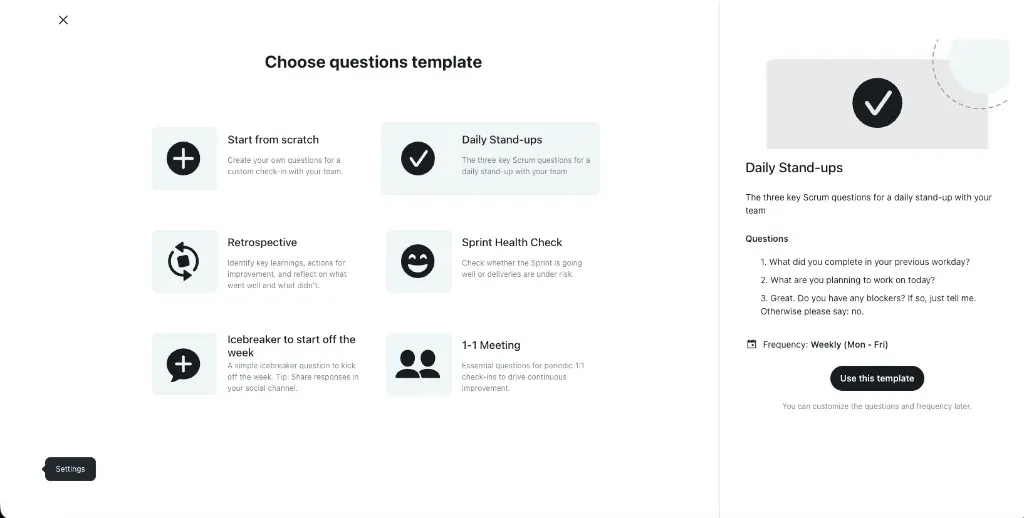
- Adicione suas perguntas. Um standup típico usa três: “No que você trabalhou ontem?”, “No que você está trabalhando hoje?” e “Algum bloqueio?”. Você também pode escolher a partir de um template clicando em Use a template.
- Em Participants, selecione os membros da equipe que devem receber este check-in.
- Defina o schedule: escolha os dias da semana, o horário de entrega e o fuso horário.
- Escolha um report destination, que é o canal onde as respostas coletadas serão publicadas.
- Clique em Save para ativar o check-in.
O que esperar depois
O Dailybot enviará o check-in a cada participante como uma mensagem direta no horário agendado. Quando um participante responde, suas respostas são compiladas e publicadas no canal de report destination. Você pode ver todas as respostas no painel web em Check-ins > nome do seu check-in.
Para testar imediatamente, abra sua plataforma de chat e envie uma mensagem direta ao Dailybot. Ele pedirá que você preencha seu check-in, caso haja um ativo.