Para qué sirve
Stand-up Sync te deja responder tu check-in desde tu propia lista de tareas y mantiene tus tareas al día con lo que escribiste. Al terminar el stand-up, lo que terminaste queda como hecho, lo que planeas queda para hoy y un bloqueo queda anotado en la tarea que bloquea.
Qué ves
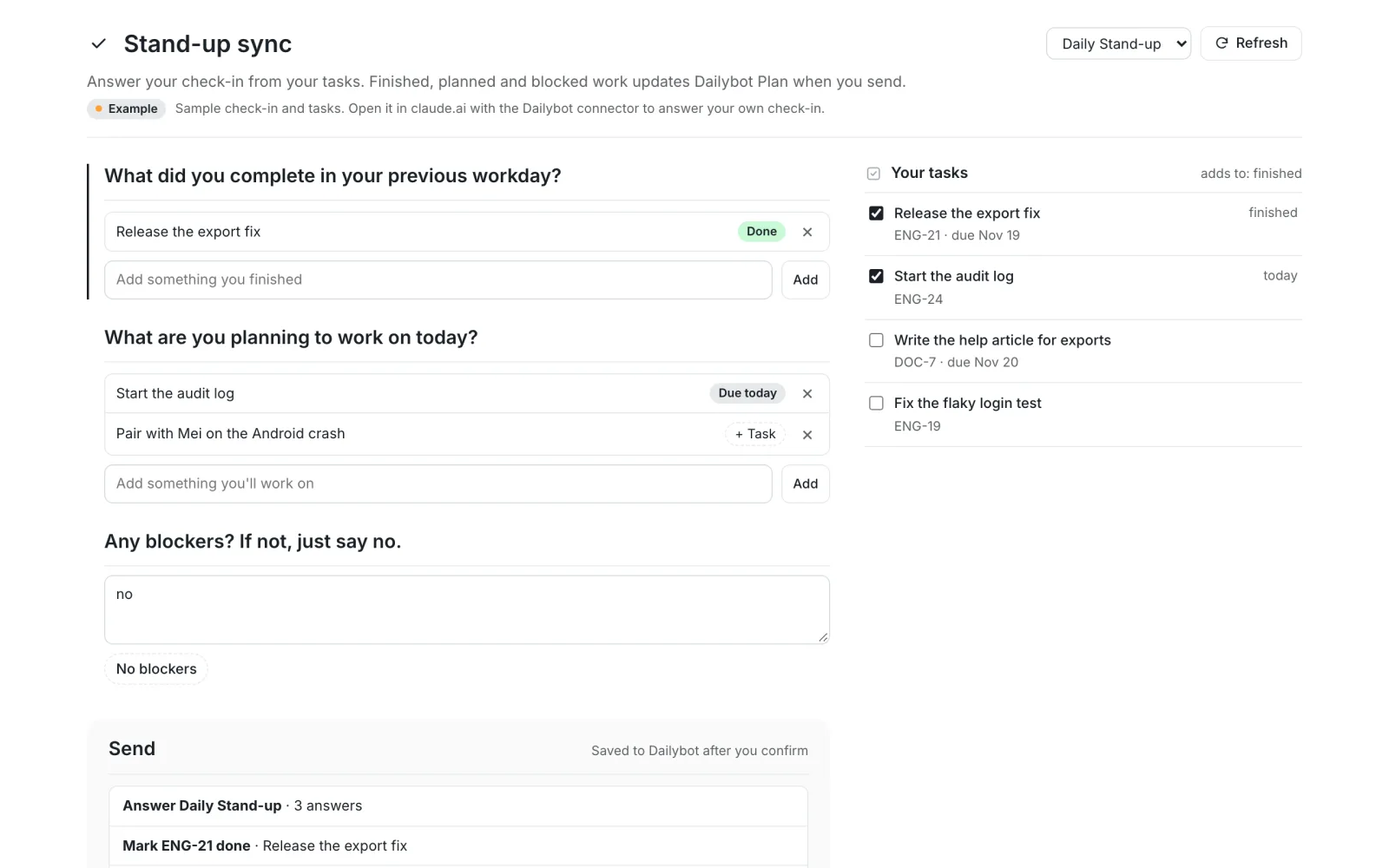
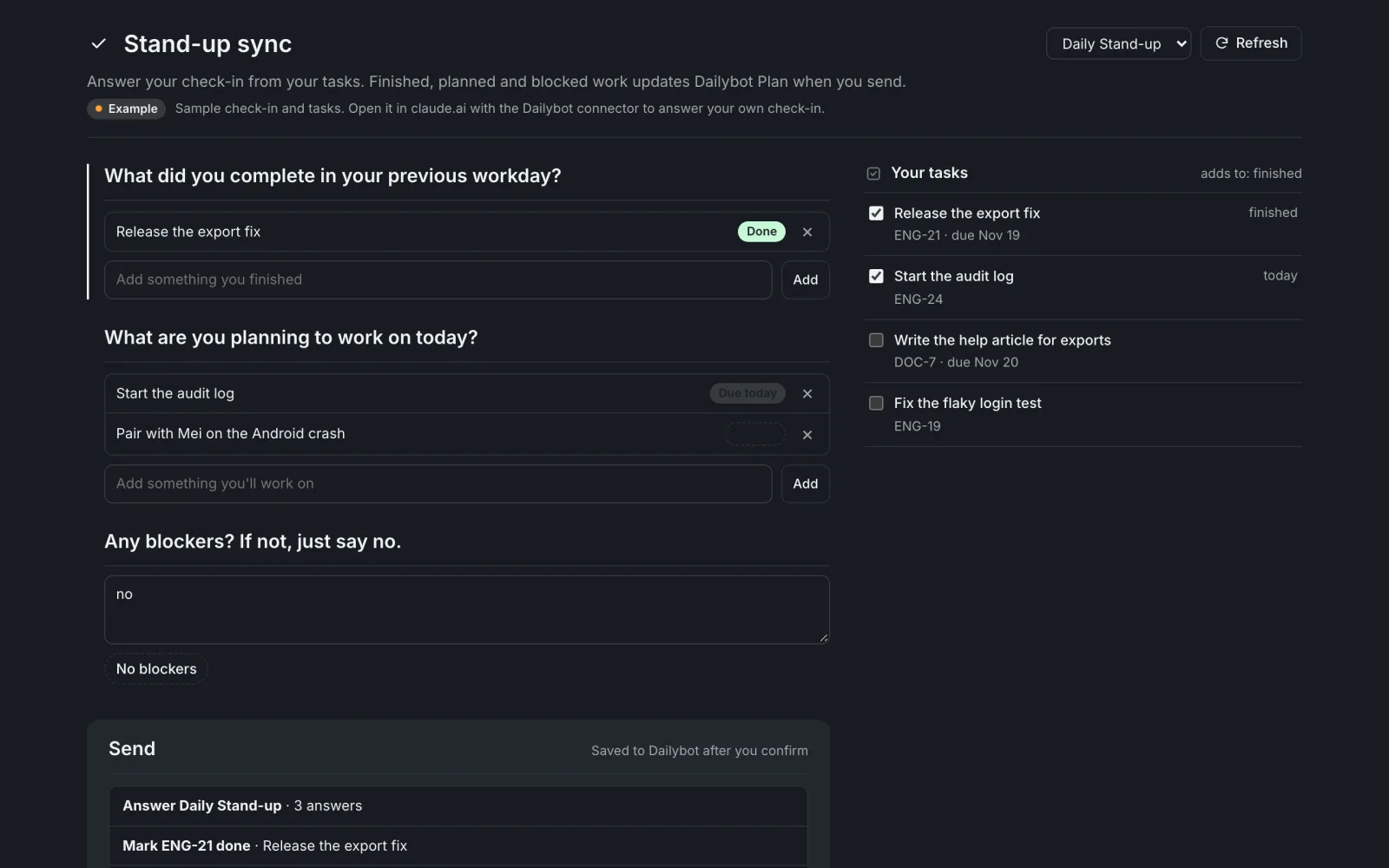
El encabezado. Un menú con los check-ins que respondes, marcados como respondidos o con el día en que vencen, y un botón para refrescar. Una etiqueta Example aparece cuando la página muestra datos de muestra.
Tus preguntas, a la izquierda. Haz clic en una pregunta para trabajar en ella y luego escribe líneas o marca tareas a la derecha. Una tarea en “qué terminaste” queda como hecha, una en “qué harás hoy” queda para hoy, y una línea que escribes para hoy puede convertirse en tarea nueva.
Bloqueos. Un campo de texto y un atajo No blockers. Mientras estás en esta pregunta, marcar una tarea anota el bloqueo en ella.
Otros tipos de pregunta. Las de opción múltiple, sí/no y número tienen un solo campo. Nunca cambian tus tareas.
Tus tareas, a la derecha. Tus tareas abiertas con una casilla. Marcar una la agrega a la pregunta en la que estás.
Qué puede cambiar
Al pulsar Send, la página lista cada paso: publicar o actualizar tu respuesta del check-in, y luego marcar tareas como hechas, ponerlas para hoy, crear tareas nuevas y agregar la nota de bloqueo. Confirmas una vez y ves qué pasos funcionaron. Si uno falla, puedes reintentar solo ese.
Hazlo tuyo en dos pasos
Necesitas Claude y un workspace de Dailybot con acceso a MCP.
- Agrega el conector de Dailybot a Claude. Customize (claude.ai/plugins) → Connectors → Add → Add custom connector. Nómbralo exactamente "Dailybot", usa https://mcp.dailybot.com/mcp y luego Connect y Allow.
- Duplica un template. Ábrelo y elige Share → Duplicate. Tu copia funciona con tu Dailybot.
Sin un conector llamado "Dailybot", un template muestra datos de ejemplo.
¿Usas Claude Code, Cursor, VS Code o ChatGPT? abrir la guía de configuración
¿Prefieres preguntar?
Escribe esto en Claude con el conector de Dailybot activo para obtener el mismo resultado sin el template.