Para qué sirve
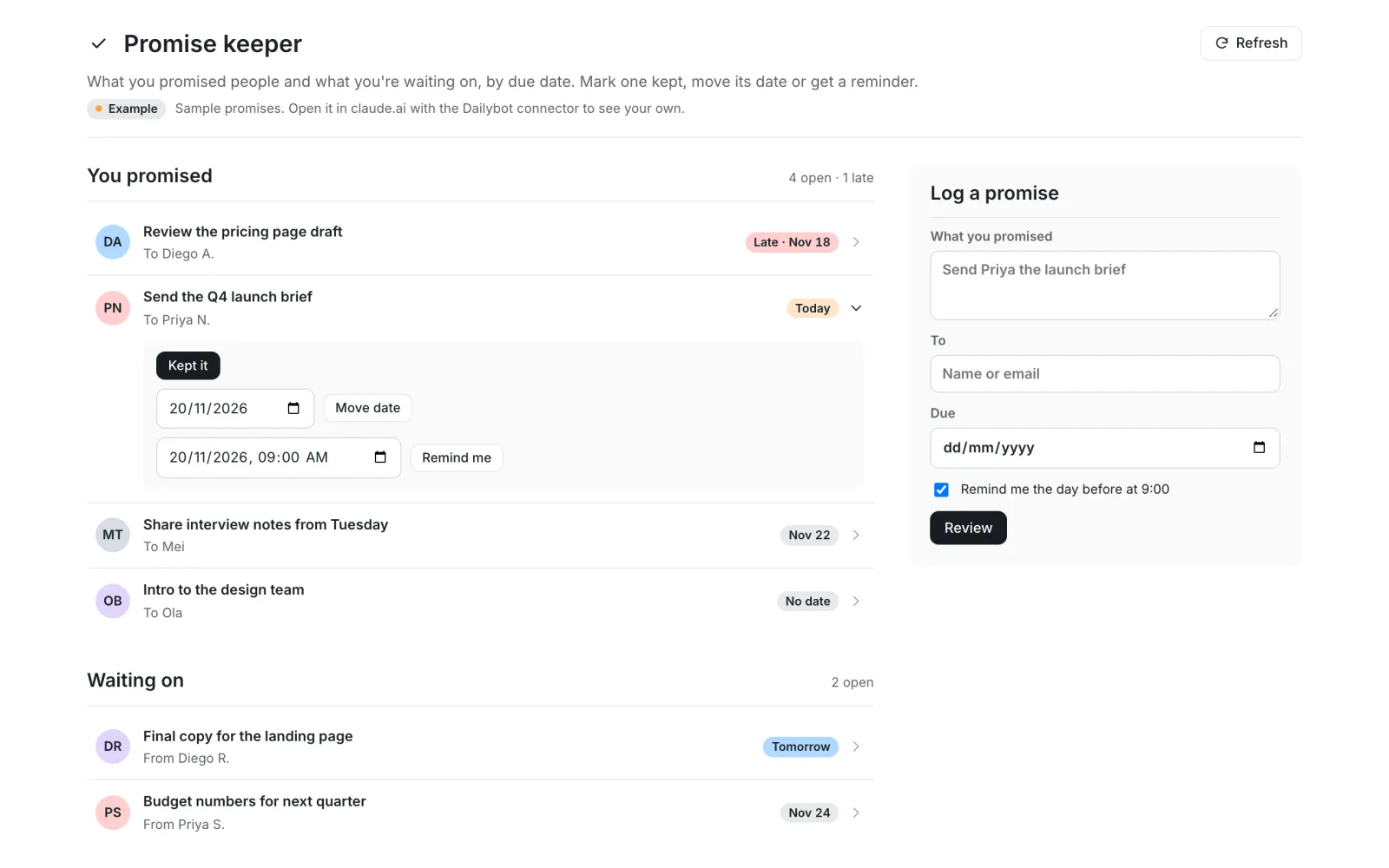
Promise Keeper evita que se pierdan las promesas pequeñas: lo que le dijiste a alguien que harías y lo que otros dijeron que te enviarían. Muestra ambas por fecha de entrega, con las atrasadas arriba.
Qué ves
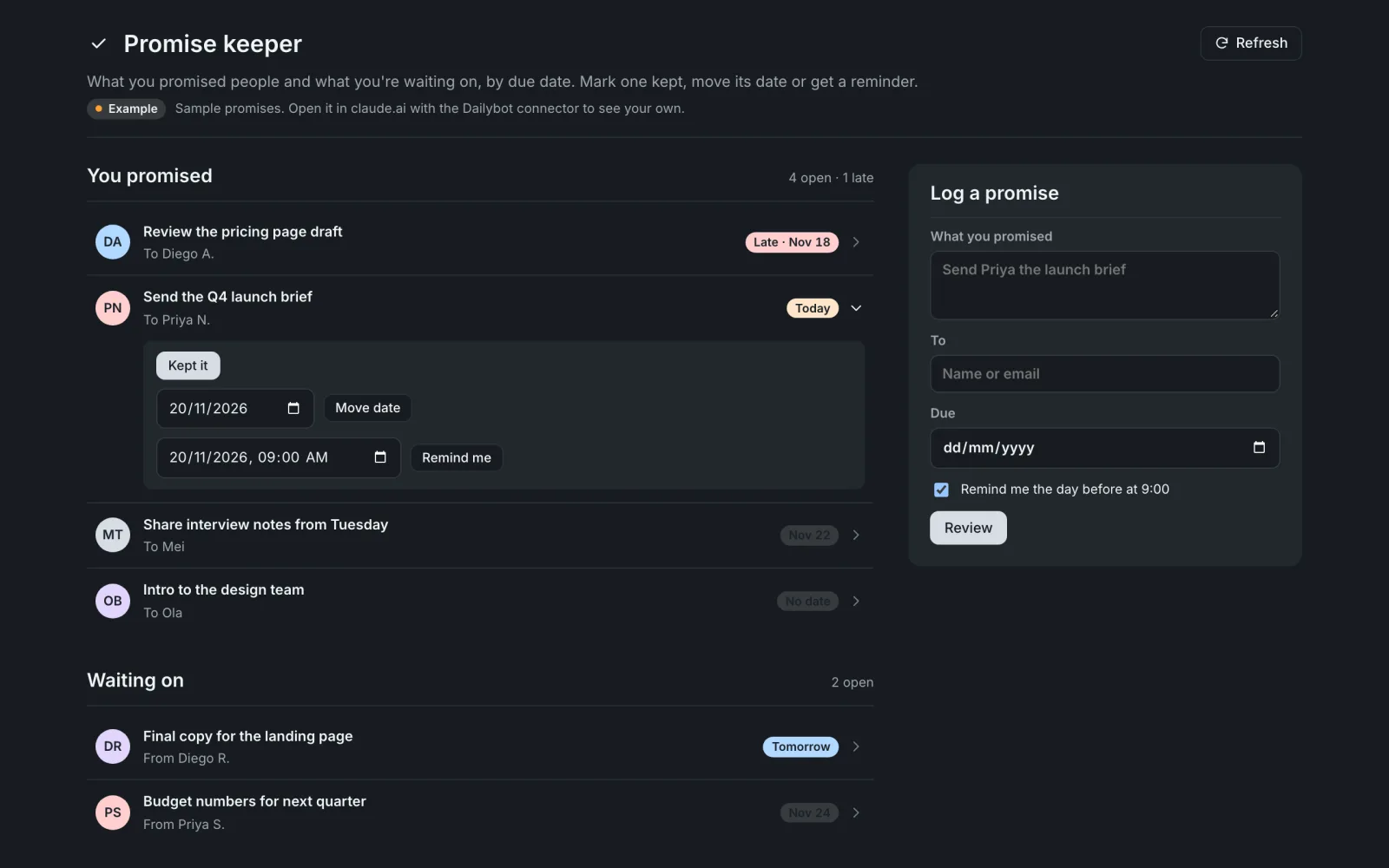
Lo que prometiste. Cada promesa abierta que hiciste, para quién es y su fecha. Las atrasadas aparecen en rojo, y también se marcan las de hoy y mañana. Abre una para actuar sobre ella.
Lo que esperas. Lo que otras personas te prometieron, con el mismo formato.
Registrar una promesa. Un formulario corto al lado: qué prometiste, a quién, la fecha y la opción de recibir un recordatorio el día anterior a las 9:00.
Una etiqueta Example aparece cuando la página muestra datos de muestra.
Qué puede cambiar
- Marcar una promesa como cumplida, o una que esperabas como recibida.
- Mover una promesa a otra fecha.
- Crear un recordatorio. Dailybot te lo envía en tu chat de trabajo a la hora que elijas.
- Registrar una promesa nueva, con recordatorio opcional.
Cada cambio muestra exactamente lo que va a pasar y espera tu confirmación. Tu equipo ve las promesas y sus fechas en Dailybot; los recordatorios son solo para ti. Si un nombre coincide con varias personas, no se registra nada y la página te pide ser más específico.
Hazlo tuyo en dos pasos
Necesitas Claude y un workspace de Dailybot con acceso a MCP.
- Agrega el conector de Dailybot a Claude. Customize (claude.ai/plugins) → Connectors → Add → Add custom connector. Nómbralo exactamente "Dailybot", usa https://mcp.dailybot.com/mcp y luego Connect y Allow.
- Duplica un template. Ábrelo y elige Share → Duplicate. Tu copia funciona con tu Dailybot.
Sin un conector llamado "Dailybot", un template muestra datos de ejemplo.
¿Usas Claude Code, Cursor, VS Code o ChatGPT? abrir la guía de configuración
¿Prefieres preguntar?
Escribe esto en Claude con el conector de Dailybot activo para obtener el mismo resultado sin el template.