Para qué sirve
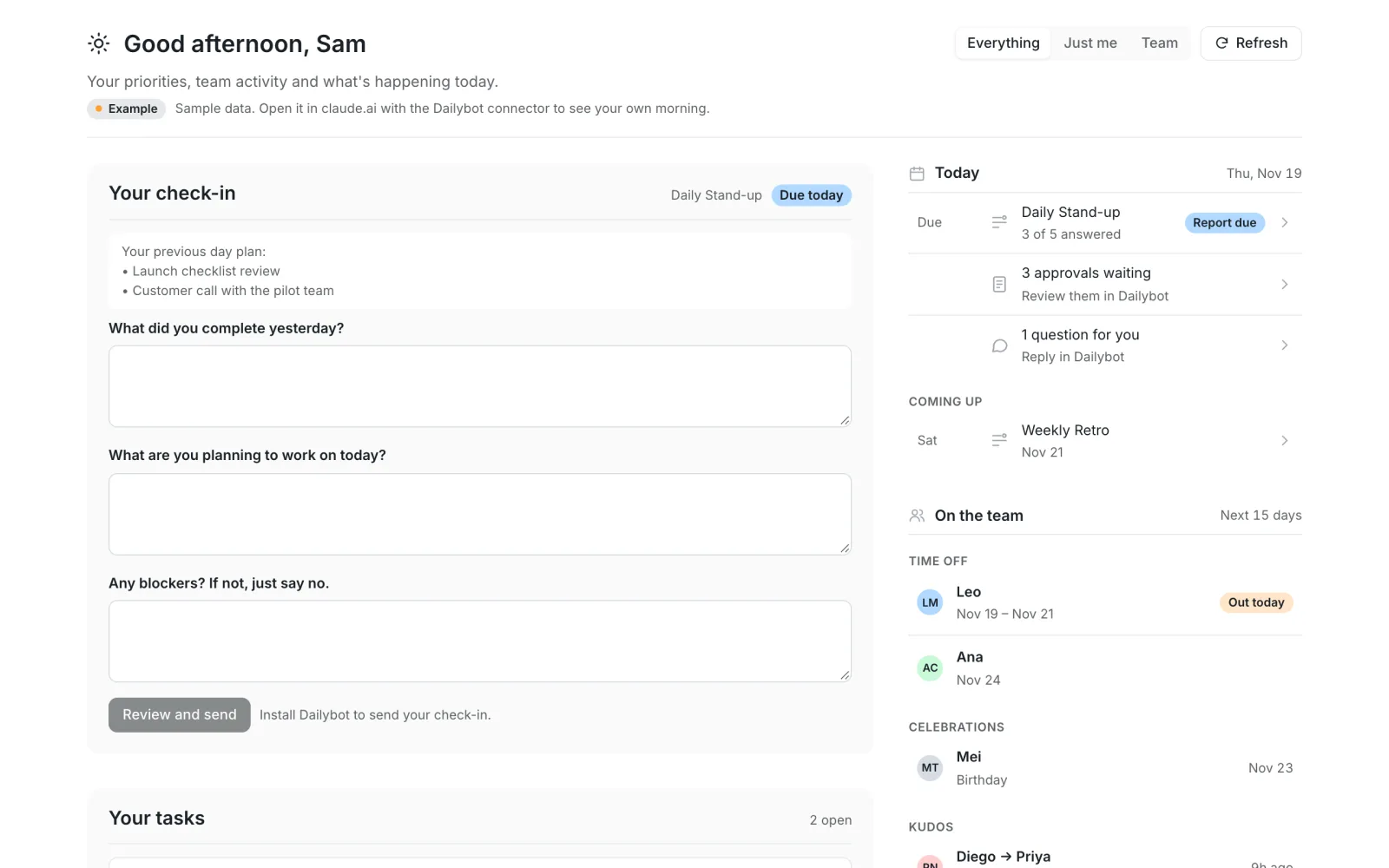
Morning Co-pilot es la página que abres a primera hora. Junta lo que normalmente revisarías en cuatro lugares: el check-in que te falta, las tareas que tienes encima, lo que publicó tu equipo y quién está fuera o celebrando. La lees en un minuto y sabes por dónde empezar.
Qué ves
El encabezado. Un saludo, un selector entre Everything, Just me y Team, y un botón para refrescar. Si la página no está conectada a tu Dailybot, una etiqueta Example lo indica.
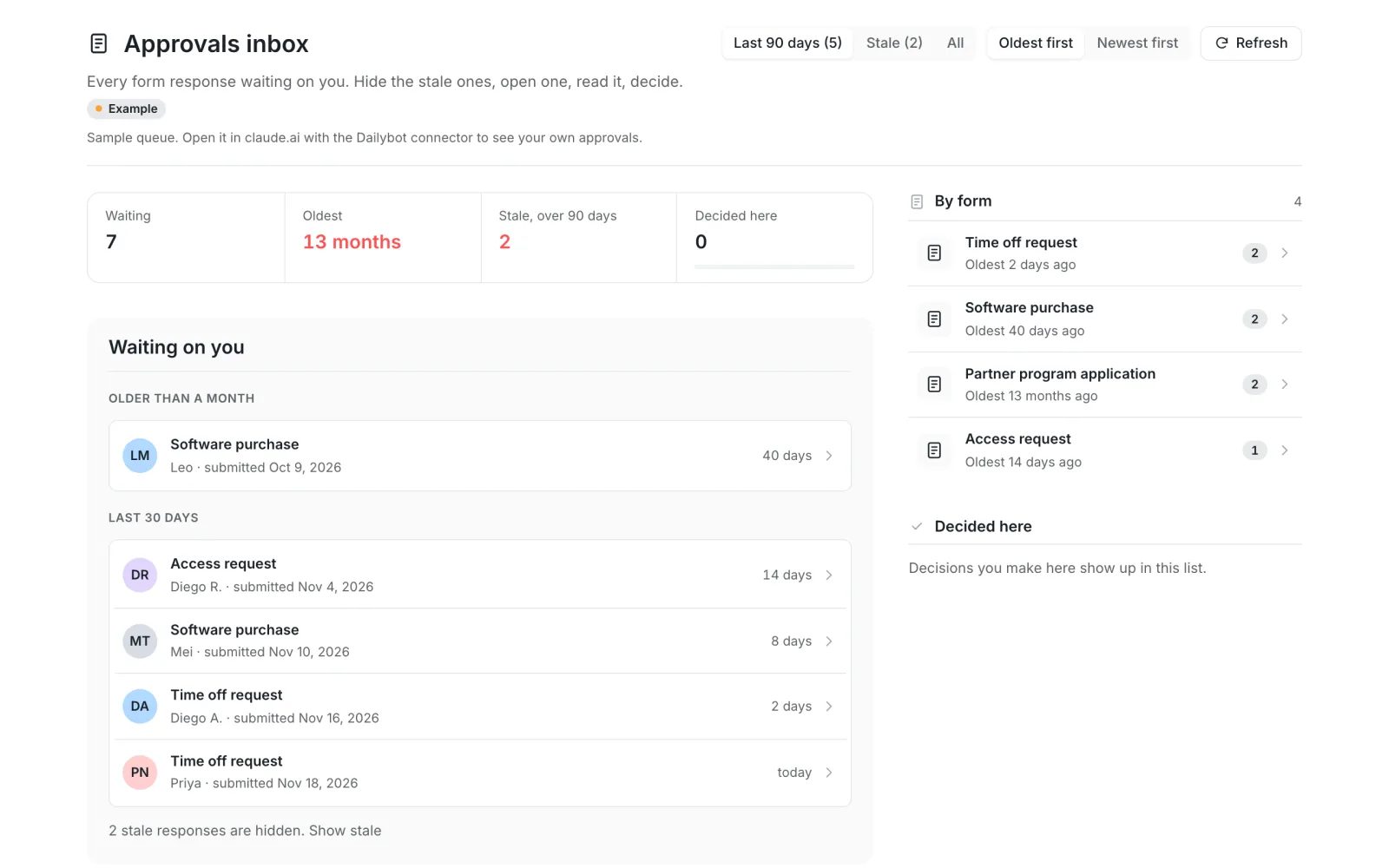
Today. La columna derecha empieza con lo que te necesita: check-ins pendientes (con cuántas personas ya respondieron), respuestas de forms que esperan tu aprobación y preguntas que te hizo el equipo. Debajo, Coming up muestra los próximos check-ins.
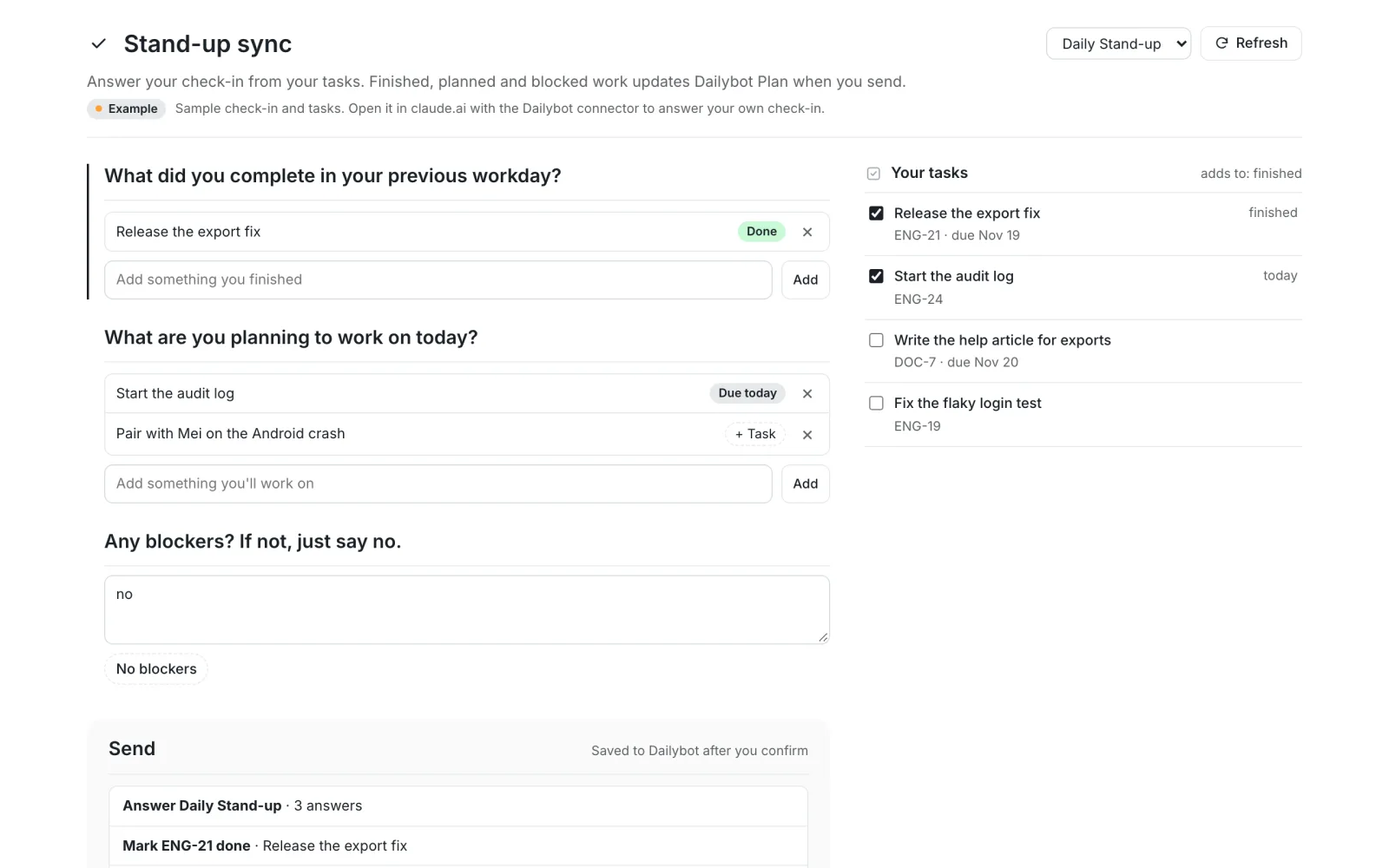
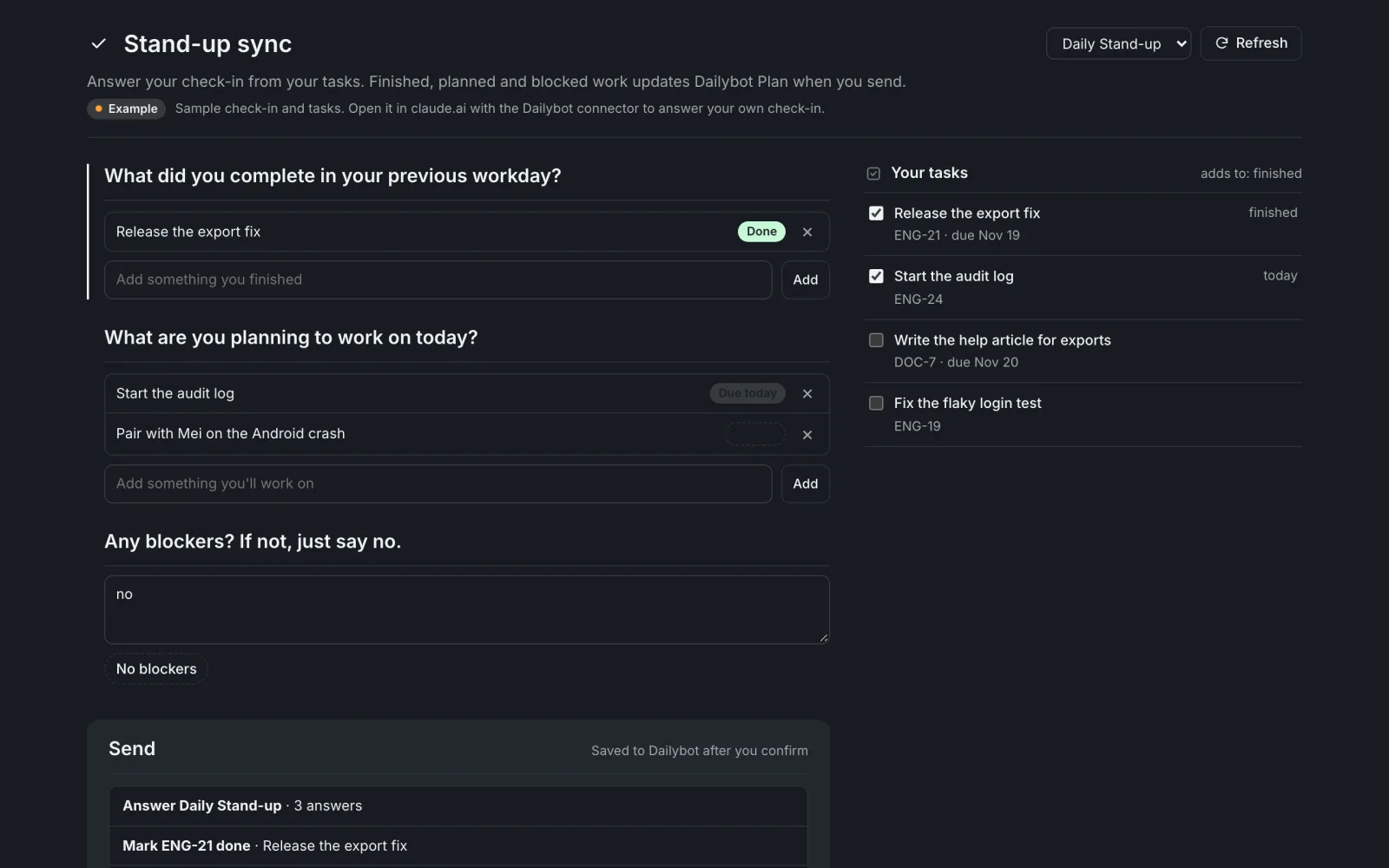
Tu check-in. Tu check-in pendiente, con las preguntas listas para responder. Tu última respuesta aparece arriba como referencia, así el plan de ayer está a la vista cuando escribes el de hoy.
Tus tareas. Tus tareas abiertas, con las vencidas marcadas para que no se pierdan.
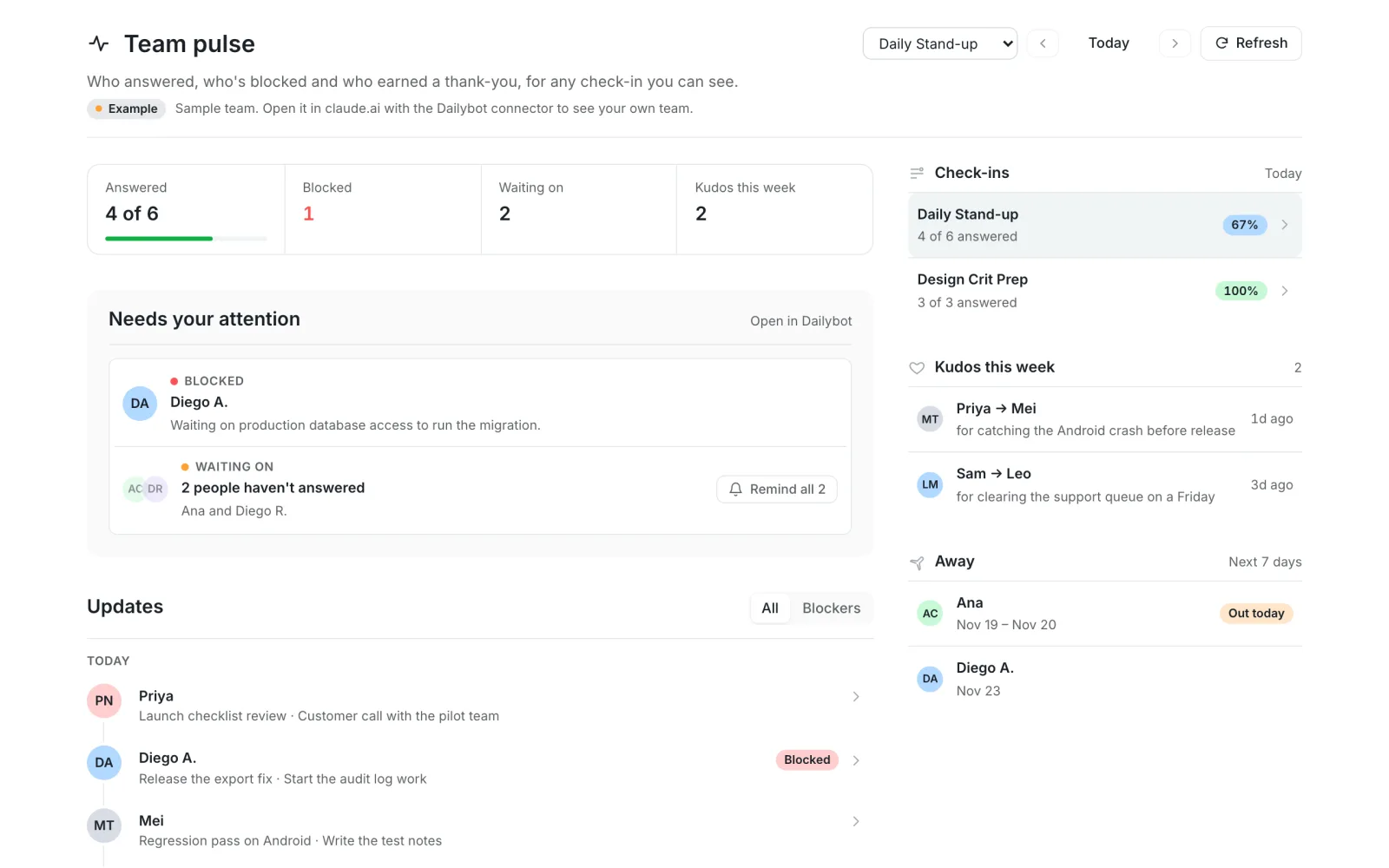
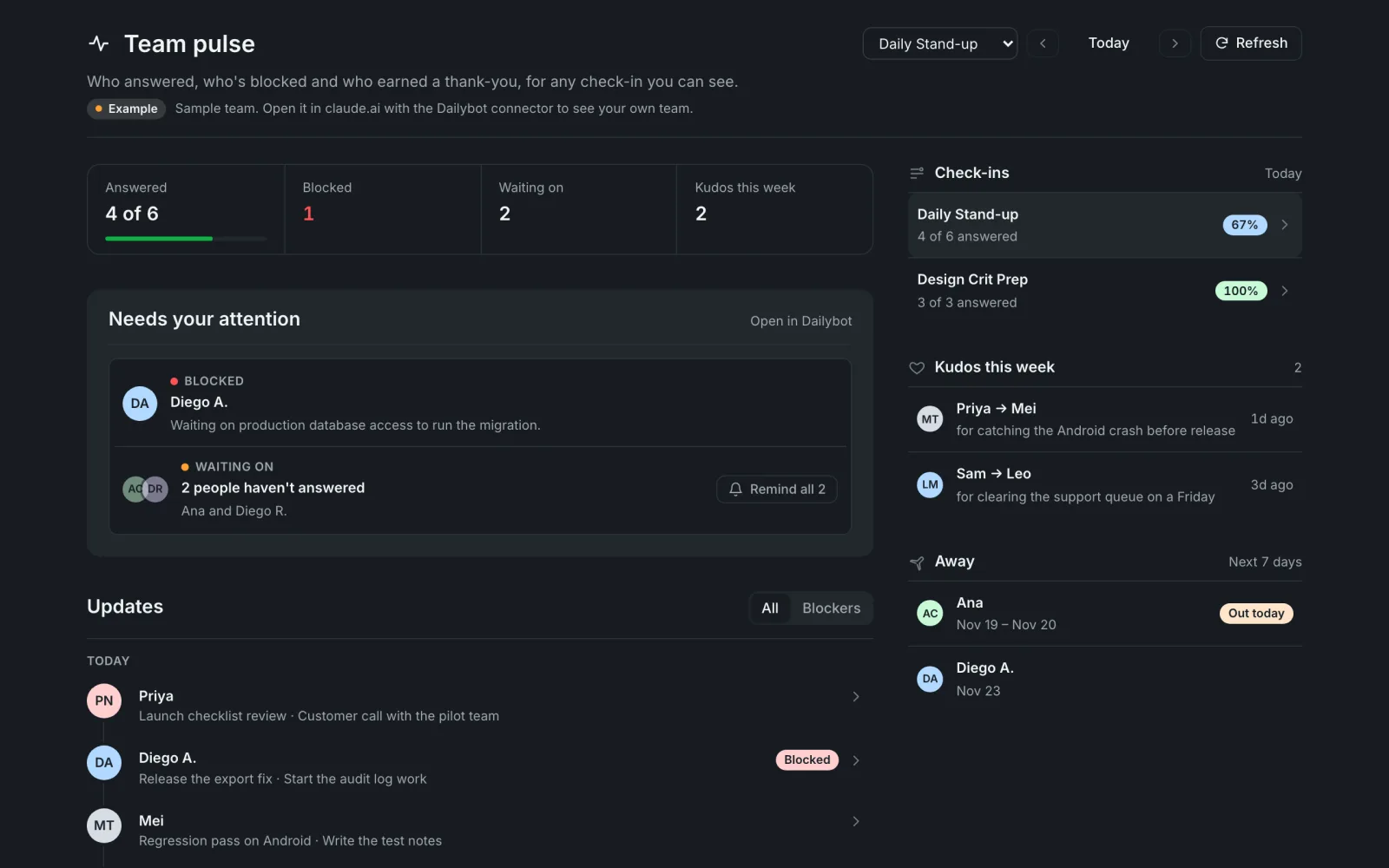
El equipo. Quién está fuera en las próximas dos semanas, los próximos cumpleaños y aniversarios, y los kudos más recientes. En la vista Team también ves lo que cada persona publicó en los check-ins de hoy.
Qué puede cambiar
Tres cosas, todas tuyas: enviar tu respuesta al check-in, marcar una tarea como hecha y crear una tarea. Antes de enviar algo, la página te muestra exactamente qué va a cambiar y espera tu confirmación. Si no confirmas, no se escribe nada.
Hazlo tuyo en dos pasos
Necesitas Claude y un workspace de Dailybot con acceso a MCP.
- Agrega el conector de Dailybot a Claude. Customize (claude.ai/plugins) → Connectors → Add → Add custom connector. Nómbralo exactamente "Dailybot", usa https://mcp.dailybot.com/mcp y luego Connect y Allow.
- Duplica un template. Ábrelo y elige Share → Duplicate. Tu copia funciona con tu Dailybot.
Sin un conector llamado "Dailybot", un template muestra datos de ejemplo.
¿Usas Claude Code, Cursor, VS Code o ChatGPT? abrir la guía de configuración
¿Prefieres preguntar?
Escribe esto en Claude con el conector de Dailybot activo para obtener el mismo resultado sin el template.