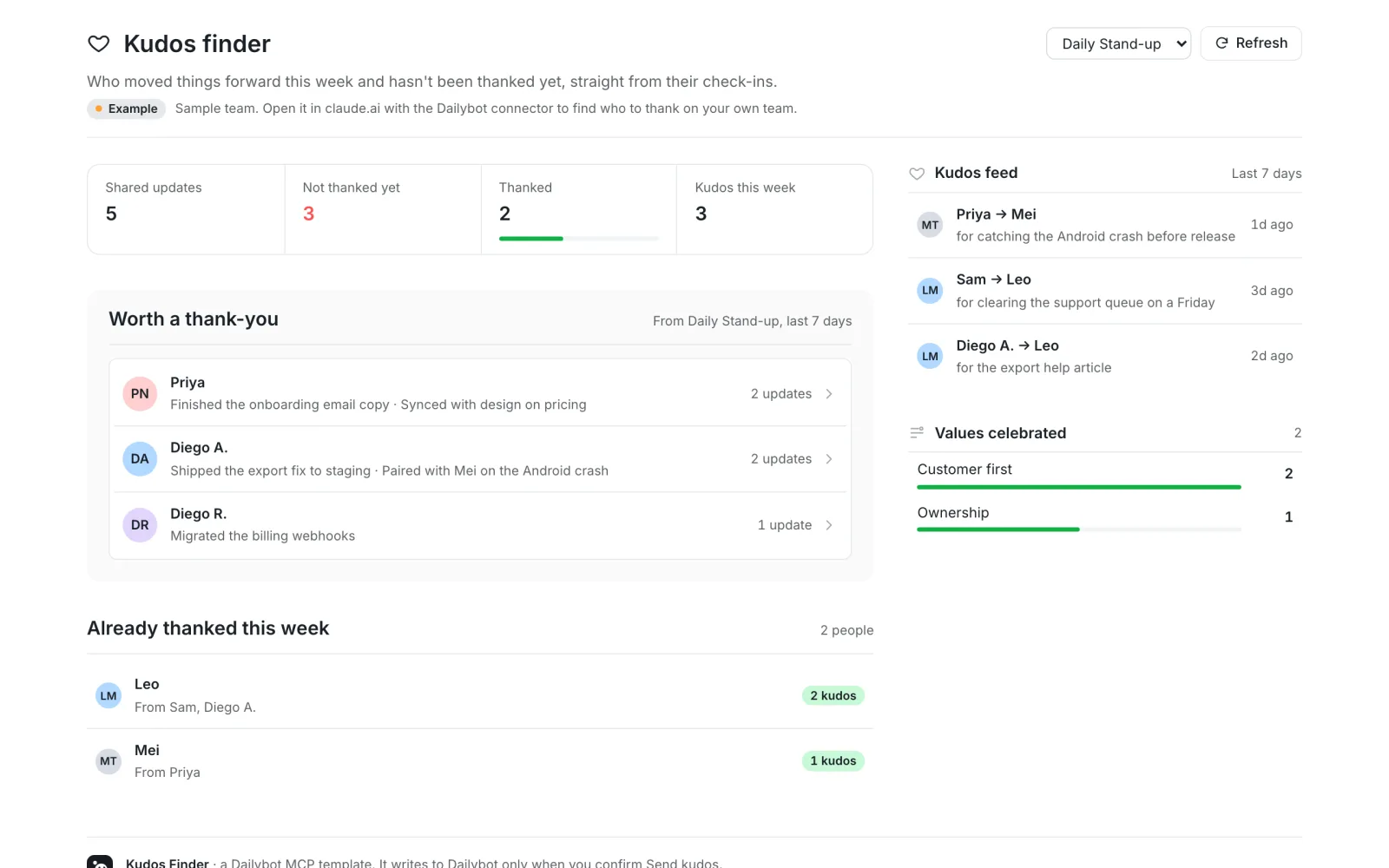
Para qué sirve
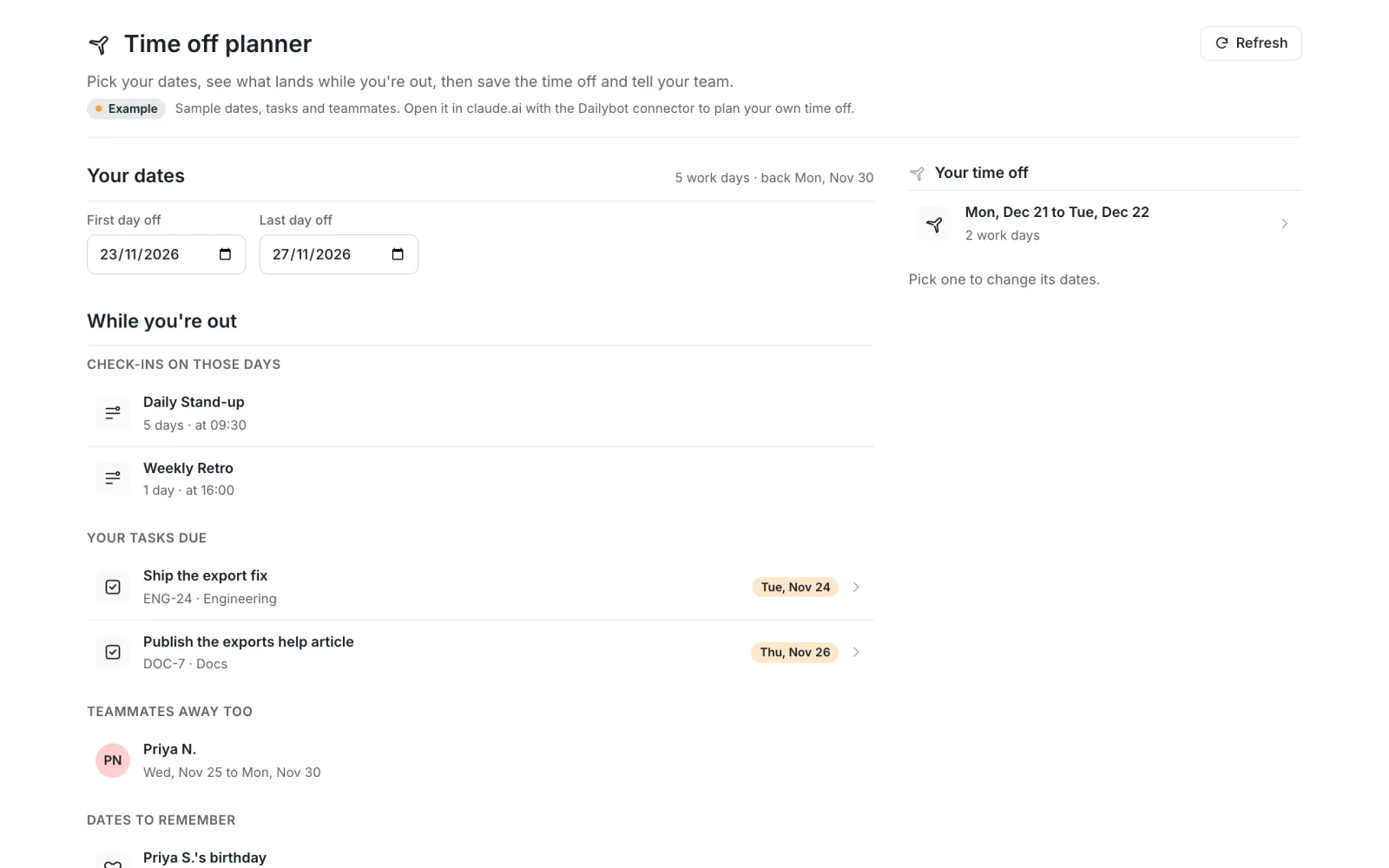
Time Off Planner te ayuda a prepararte para ausentarte. Elige tus fechas y mira lo que cae mientras no estás: los check-ins que te tocaría responder, tus tareas que vencen y los compañeros que también estarán fuera. Luego guarda el time off en Dailybot y avisa a quien lo necesita, desde la misma página.
Qué ves
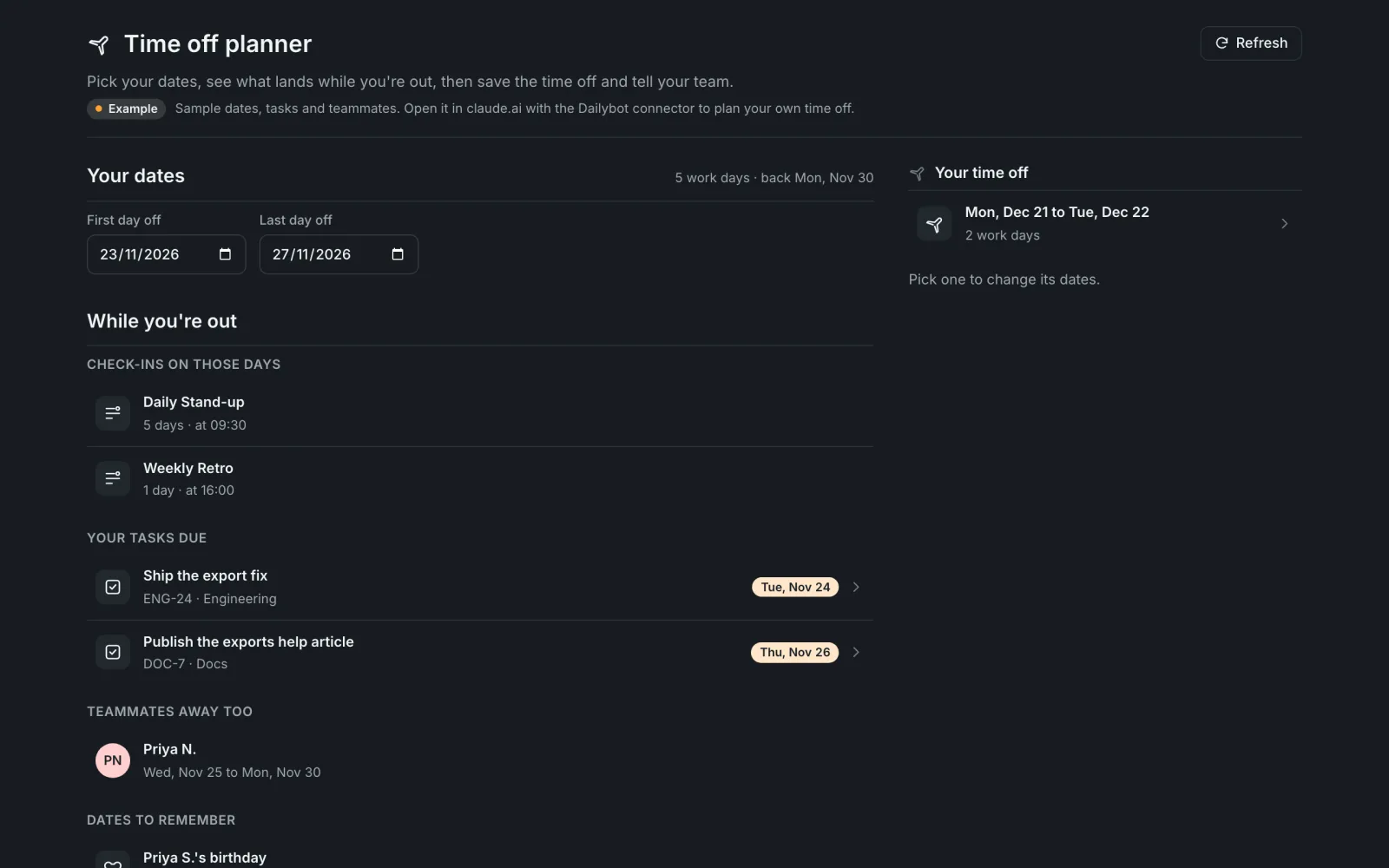
Tus fechas. El primer y el último día libre. Al lado, cuántos días laborables son y el día en que vuelves, según tus días de trabajo en Dailybot.
Mientras no estás. Tus check-ins programados en esos días, con cuántos días cae cada uno. Tus tareas abiertas que vencen en ese rango, cada una con su fecha y un enlace para abrirla. Los compañeros que también estarán fuera, y los cumpleaños o aniversarios laborales que caen mientras no estás.
Guardar y avisar. Dos opciones que puedes activar o no: guardar el time off en Dailybot y enviar un mensaje de chat a personas o a un equipo. El mensaje viene escrito con tus fechas, el día en que vuelves y las tareas que vencen mientras no estás, y puedes editarlo.
La columna lateral. El time off que ya guardaste para los próximos 90 días. Elige uno para cargar sus fechas y cambiarlo en lugar de crear otro.
Qué puede cambiar
Dos cosas, y solo después de que confirmes: guardar o cambiar tu time off en Dailybot y luego enviar tu mensaje. La página muestra las fechas y quién recibirá el mensaje antes de enviar nada. Si un nombre coincide con más de una persona, no se envía nada y la página te pide usar el nombre completo.
Hazlo tuyo en dos pasos
Necesitas Claude y un workspace de Dailybot con acceso a MCP.
- Agrega el conector de Dailybot a Claude. Customize (claude.ai/plugins) → Connectors → Add → Add custom connector. Nómbralo exactamente "Dailybot", usa https://mcp.dailybot.com/mcp y luego Connect y Allow.
- Duplica un template. Ábrelo y elige Share → Duplicate. Tu copia funciona con tu Dailybot.
Sin un conector llamado "Dailybot", un template muestra datos de ejemplo.
¿Usas Claude Code, Cursor, VS Code o ChatGPT? abrir la guía de configuración
¿Prefieres preguntar?
Escribe esto en Claude con el conector de Dailybot activo para obtener el mismo resultado sin el template.