Para que serve
Stand-up Sync deixa você responder seu check-in a partir da sua própria lista de tarefas e mantém suas tarefas alinhadas com o que você escreveu. Ao terminar o stand-up, o que você terminou fica como feito, o que você planeja fica para hoje e um bloqueio fica anotado na tarefa que ele bloqueia.
O que você vê
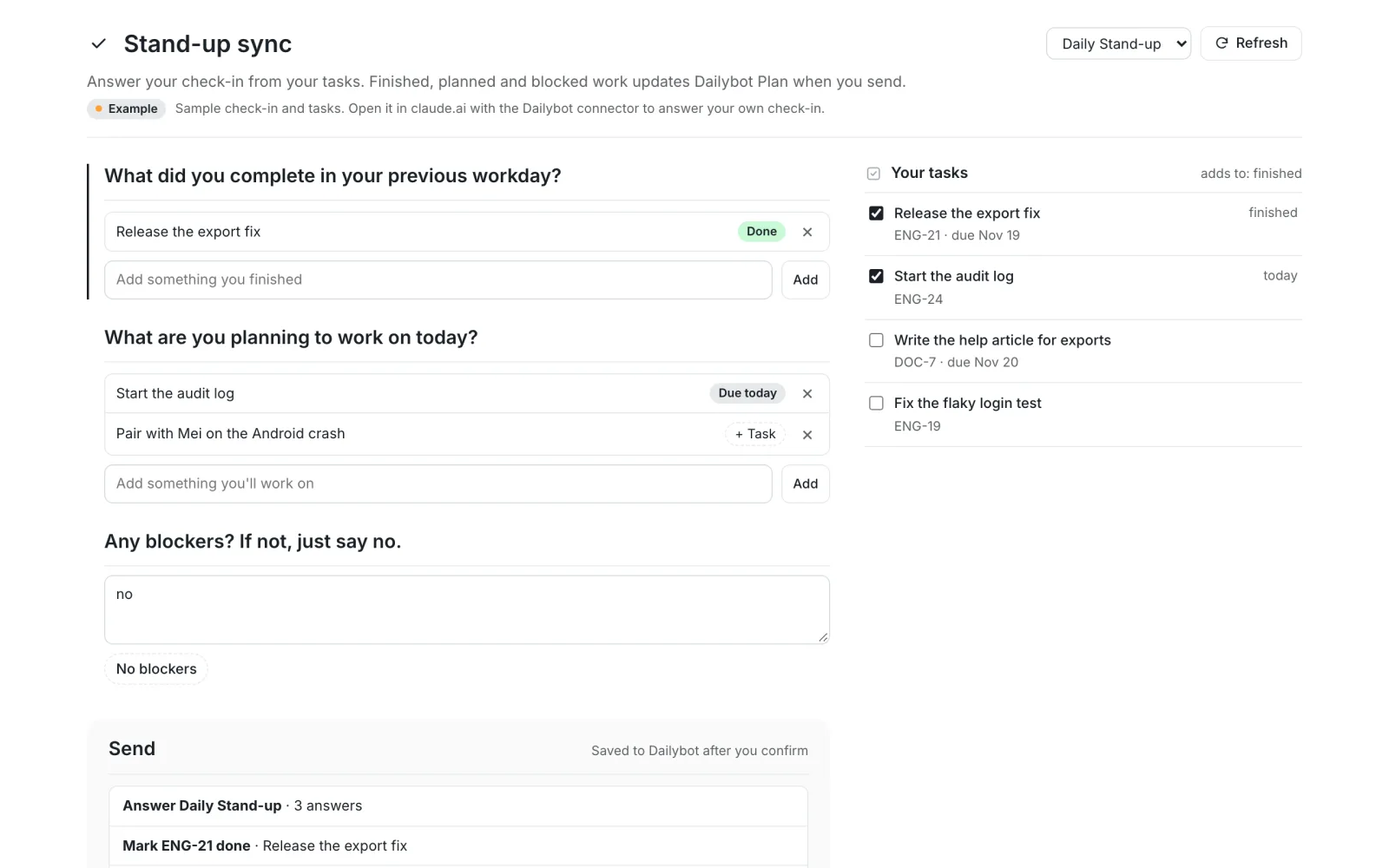
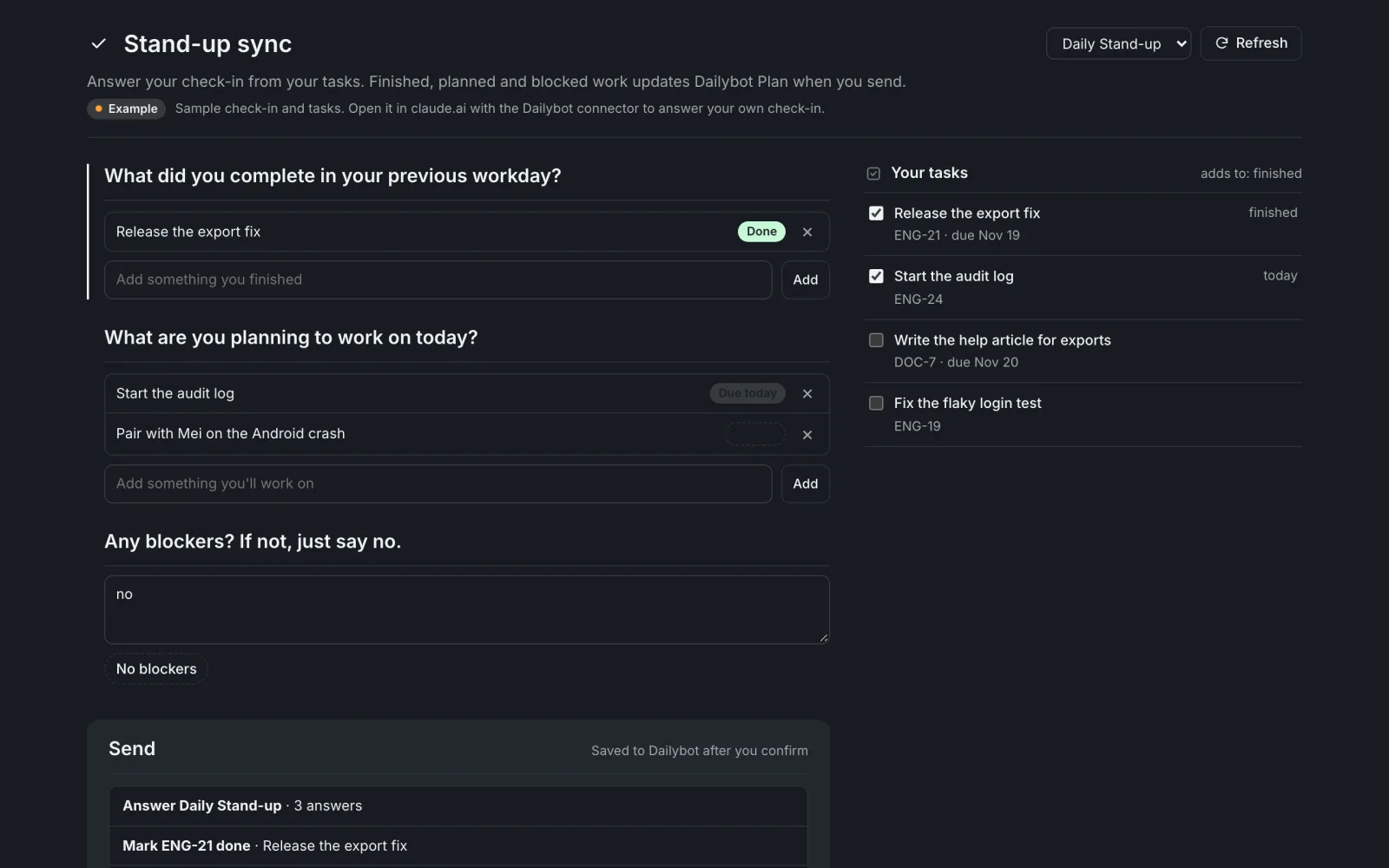
O cabeçalho. Um menu com os check-ins que você responde, marcados como respondidos ou com o dia em que vencem, e um botão para atualizar. Uma etiqueta Example aparece quando a página mostra dados de amostra.
Suas perguntas, à esquerda. Clique em uma pergunta para trabalhar nela e depois escreva linhas ou marque tarefas à direita. Uma tarefa em “o que você terminou” fica como feita, uma em “o que vai fazer hoje” fica para hoje, e uma linha que você escreve para hoje pode virar tarefa nova.
Bloqueios. Um campo de texto e um atalho No blockers. Enquanto você está nessa pergunta, marcar uma tarefa anota o bloqueio nela.
Outros tipos de pergunta. Múltipla escolha, sim/não e número têm um só campo. Nunca mudam suas tarefas.
Suas tarefas, à direita. Suas tarefas abertas com uma caixa de seleção. Marcar uma adiciona à pergunta em que você está.
O que pode mudar
Ao apertar Send, a página lista cada passo: publicar ou atualizar sua resposta do check-in e depois marcar tarefas como feitas, colocá-las para hoje, criar tarefas novas e adicionar a nota de bloqueio. Você confirma uma vez e vê quais passos funcionaram. Se um falhar, dá para tentar de novo só esse.
Deixe com a sua cara em dois passos
Você precisa do Claude e de um workspace do Dailybot com acesso ao MCP.
- Adicione o conector do Dailybot ao Claude. Customize (claude.ai/plugins) → Connectors → Add → Add custom connector. Dê exatamente o nome "Dailybot", use https://mcp.dailybot.com/mcp e depois Connect e Allow.
- Duplique um template. Abra e escolha Share → Duplicate. Sua cópia roda no seu Dailybot.
Sem um conector chamado "Dailybot", um template mostra dados de exemplo.
Usa Claude Code, Cursor, VS Code ou ChatGPT? abrir o guia de configuração
Prefere perguntar?
Digite isto no Claude com o conector do Dailybot ativo para ter o mesmo resultado sem o template.