Tus permisos, nada más
El asistente ve lo que tú puedes ver en Dailybot, en la organización que elijas.
Dailybot MCP
Dailybot se conecta al asistente de IA que ya usas. Pregunta por check-ins, bloqueos y logros con tus palabras, y delégale el trabajo repetitivo cuando quieras.
Funciona en planes gratuitos, incluidos Claude y ChatGPT.
Una URL, OAuth en el navegador y tus permisos de Dailybot. Agrégalo a Claude Code, Codex, Cursor, VS Code, ChatGPT o Claude.
https://mcp.dailybot.com/mcp Terminal
claude mcp add --transport http dailybot https://mcp.dailybot.com/mcpMCP (Model Context Protocol) es la forma estándar en que los asistentes de IA se conectan a otras apps. Piénsalo como un conector: agrega Dailybot una vez y tu asistente podrá leer lo que tu equipo comparte ahí.
“¿Quién está bloqueado esta semana?”
Cualquier asistente compatible con MCP usa el conector de Dailybot.

Con los check-ins, formularios y tareas de tu equipo.
El asistente ve lo que tú puedes ver en Dailybot, en la organización que elijas.
Leer es inmediato. Enviar, aprobar o editar espera tu pedido, y tu asistente puede mostrártelo antes.
Sigue trabajando en el asistente que ya usas. Dailybot trae a tu equipo a la conversación.
Aquí en Claude y ChatGPT. Otros asistentes siguen la misma idea: agregar un conector, pegar la URL e iniciar sesión.
https://mcp.dailybot.com/mcp claude.ai y Claude Desktop
En Team o Enterprise, primero un owner agrega el conector para la organización.
¿Usas otro asistente?
Si tu asistente permite agregar un conector o servidor MCP personalizado, usa la URL de arriba e inicia sesión en Dailybot. Herramientas de código como Cursor, Codex y VS Code necesitan un solo comando.
42
tools para check-ins, formularios, tareas, kudos, mensajes y automatizaciones
1 URL
Streamable HTTP para cualquier cliente. Sin procesos locales.
OAuth
Inicio de sesión en el navegador. Sin API keys, JWTs ni tokens de la CLI.
Tu rol
Una persona en una organización, con sus permisos actuales.
Pega esto en Claude Code, Codex o Cursor. Tú solo completas el inicio de sesión en el navegador.
Agrega el servidor MCP remoto de Dailybot (https://mcp.dailybot.com/mcp) a este cliente. Sigue https://www.dailybot.com/developers/mcp.md para el formato de configuración correcto y conserva mis otros servidores MCP. Nunca me pidas una API key ni un token: completaré el inicio de sesión OAuth en mi navegador. Cuando carguen las tools de Dailybot, pregunta "What needs me today?" para verificar.
Tu cliente muestra la lista viva después de iniciar sesión. Las escrituras se ejecutan como tú, y la mayoría de los clientes pide confirmación antes.
Lectura20
Escritura22
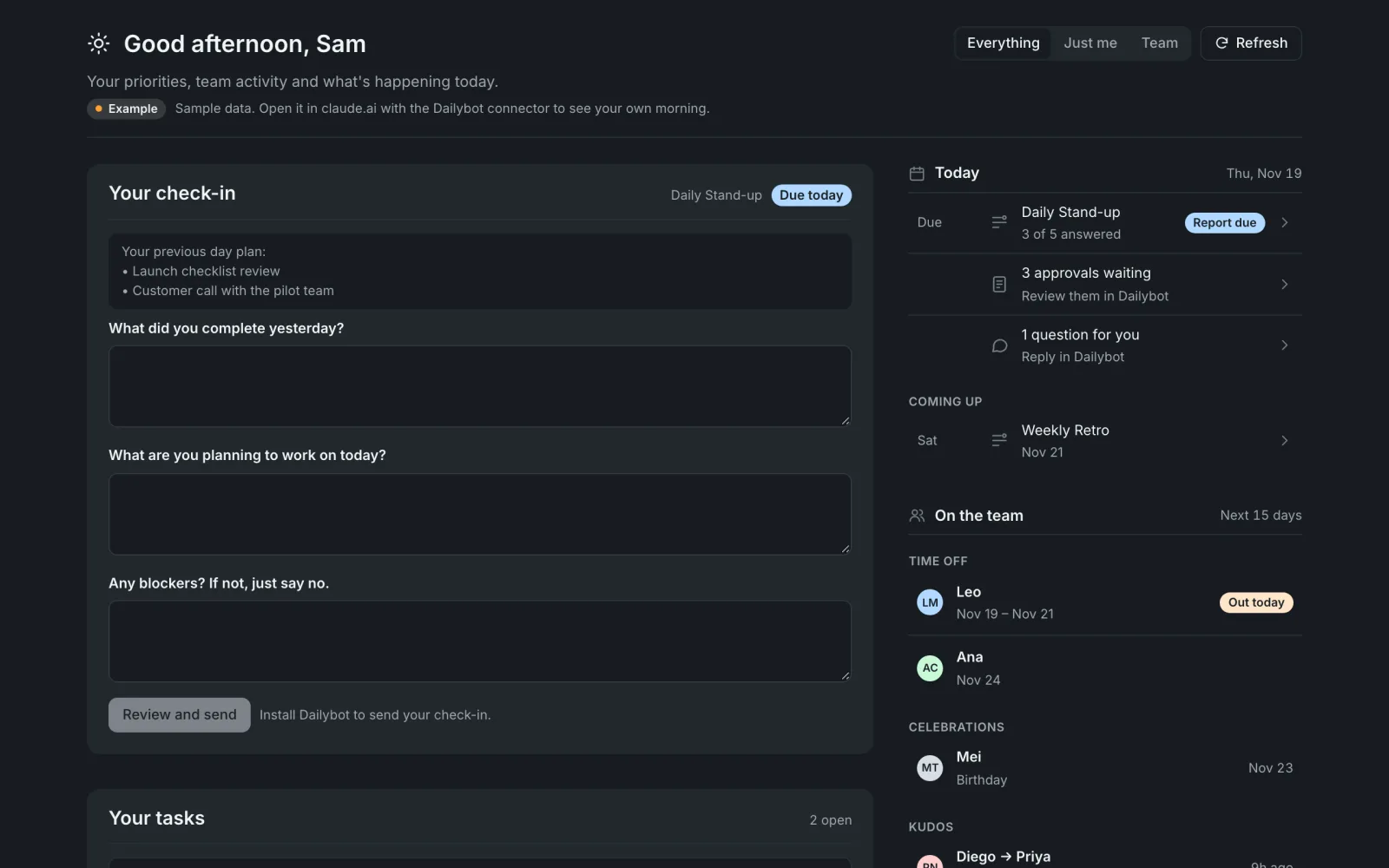
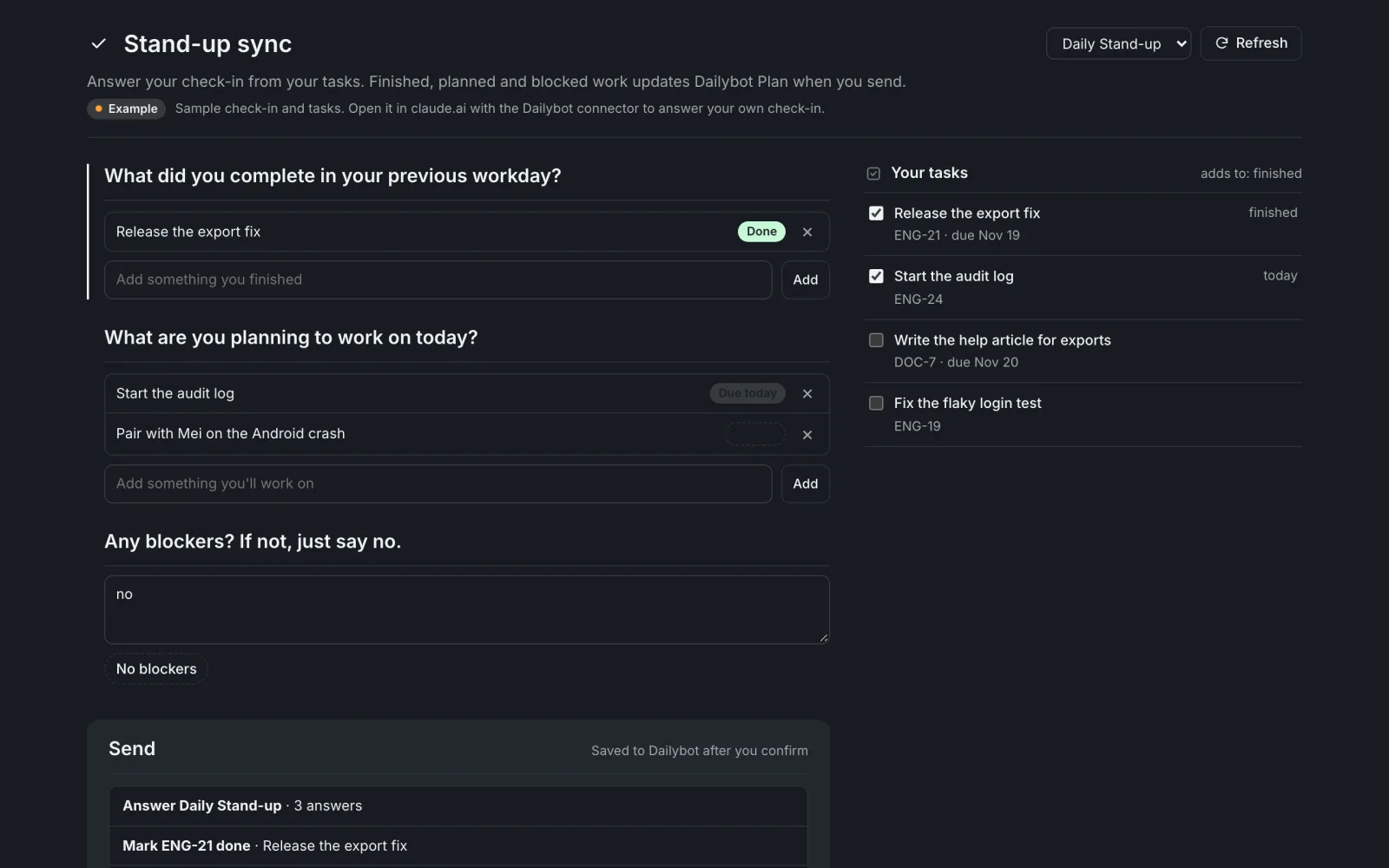
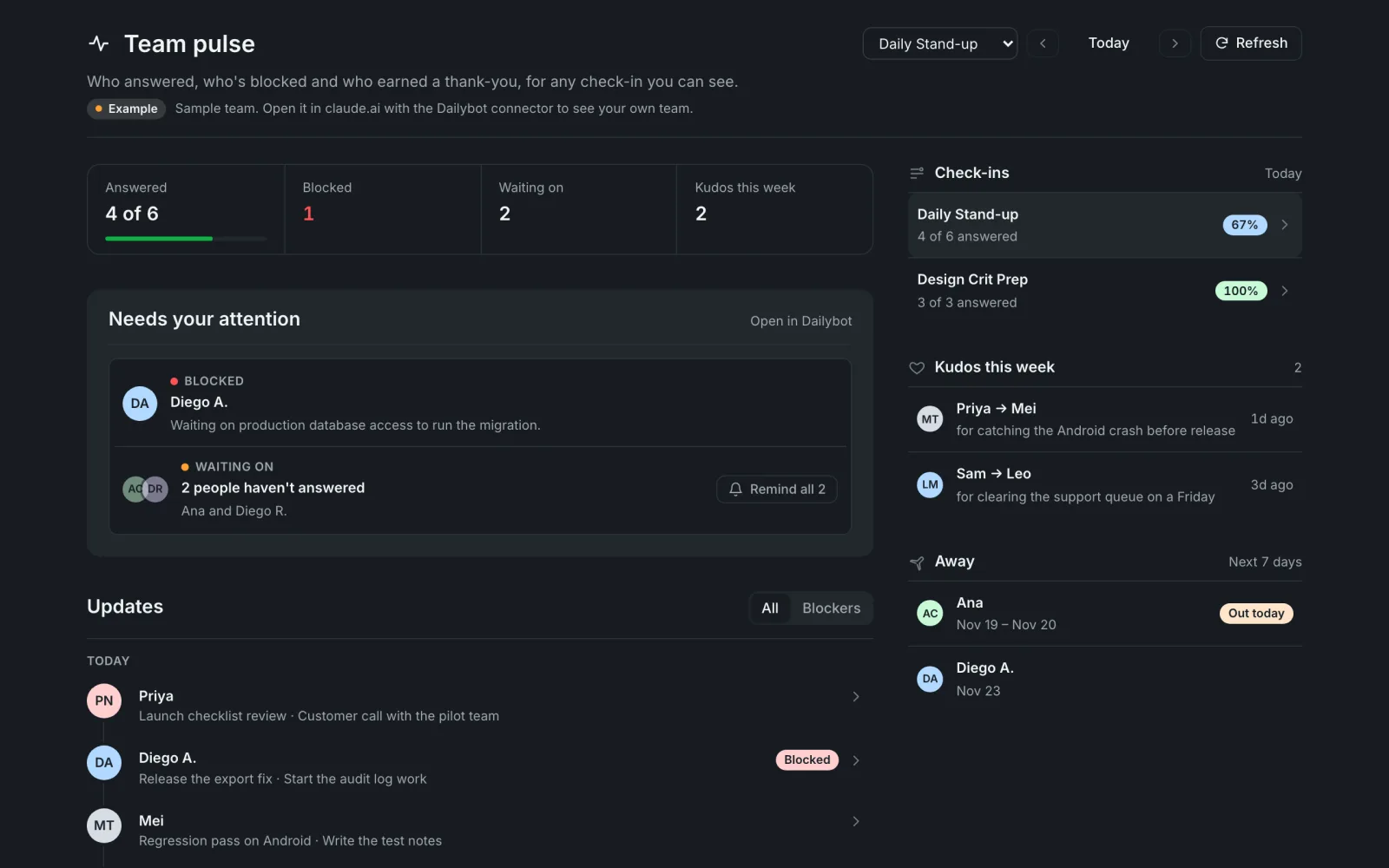
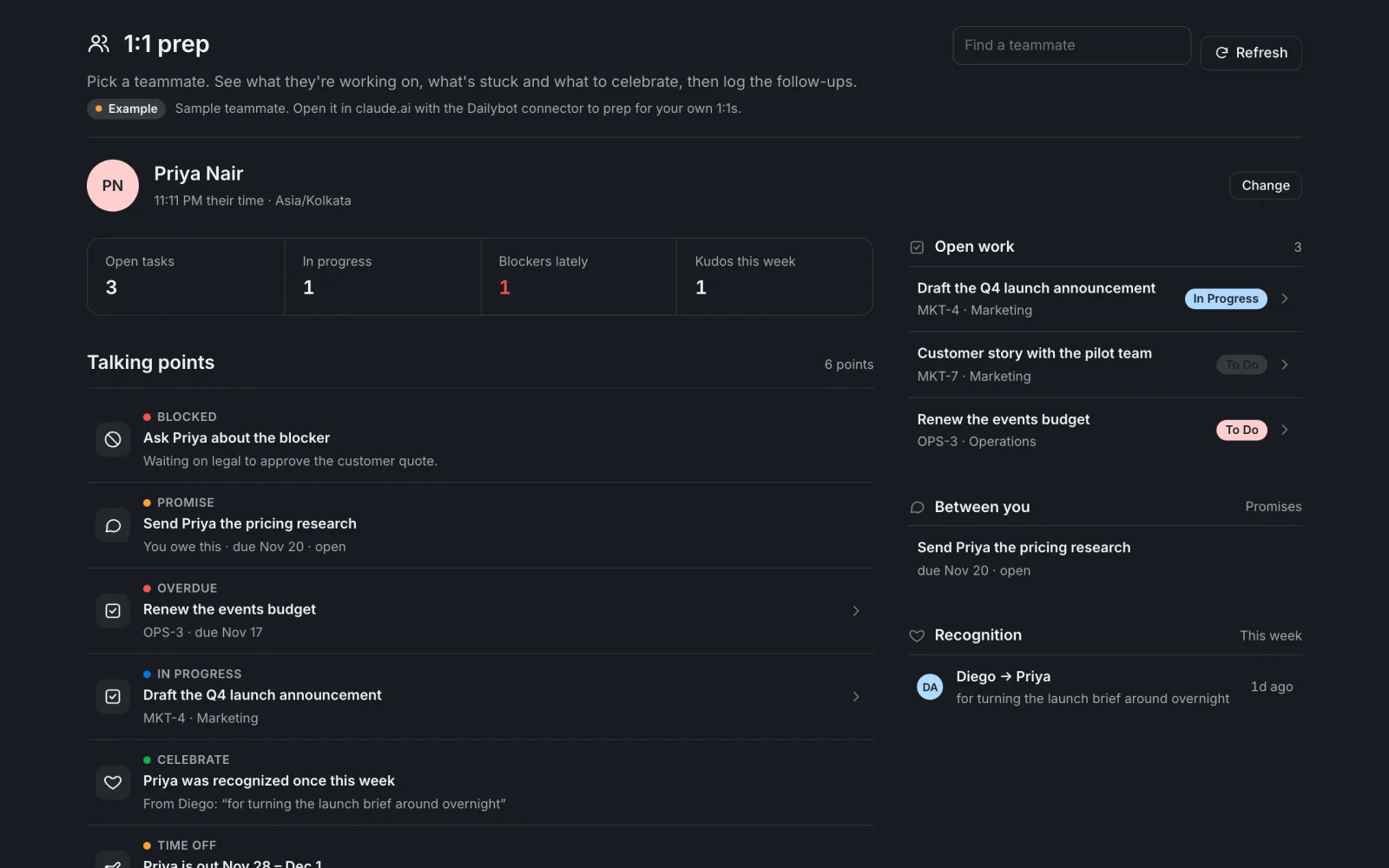
Cada app es una página en vivo en Claude que funciona sobre tu Dailybot. Duplica una y es tuya.Cada app es un artifact de Claude que llama al conector desde la página. Duplica una y pide a Claude que la cambie.
Customize (claude.ai/plugins) → Connectors → Add → Add custom connector. Nómbralo exactamente "Dailybot", usa https://mcp.dailybot.com/mcp y luego Connect y Allow.
Ábrelo y elige Share → Duplicate. Tu copia funciona con tu Dailybot.
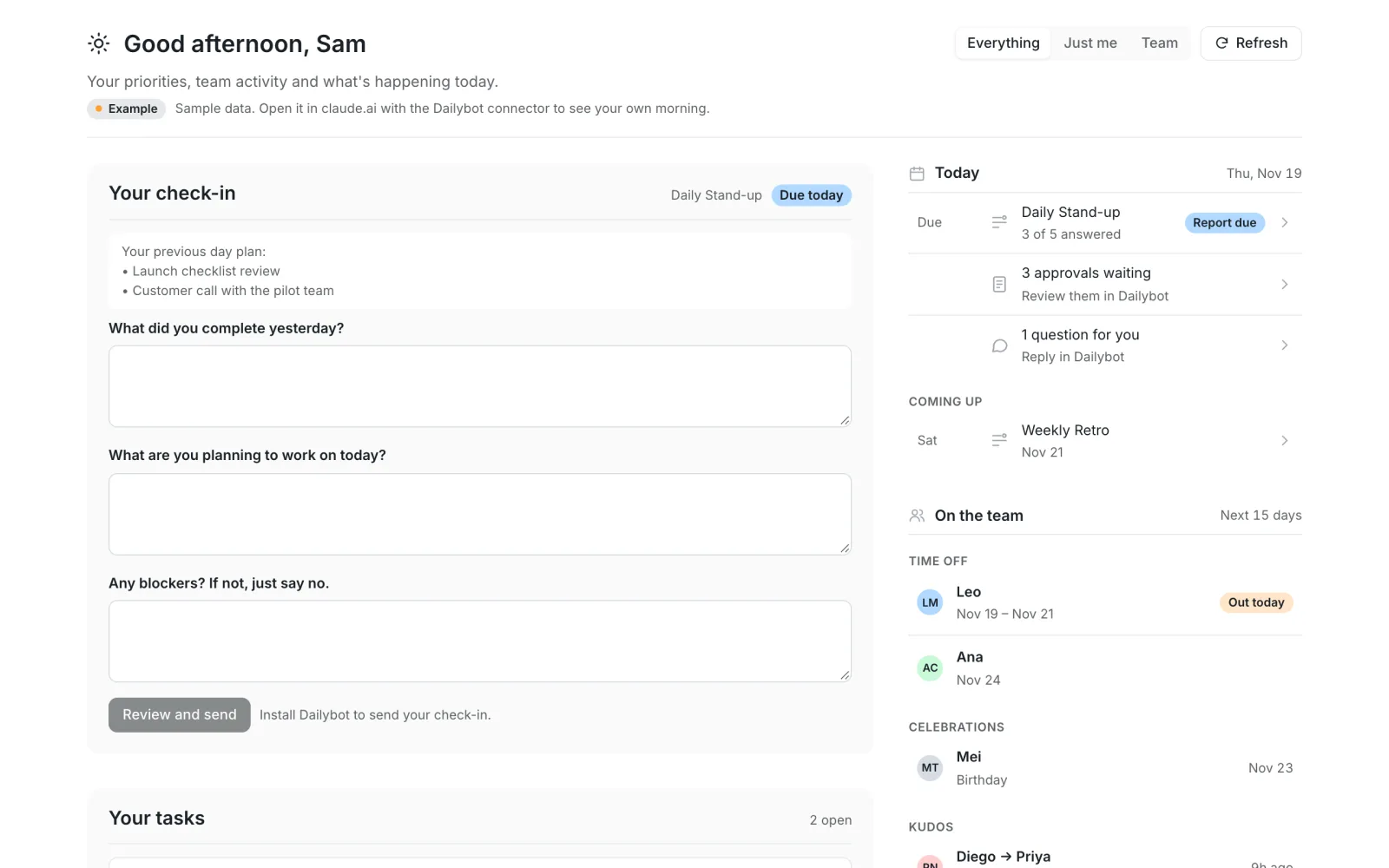
Empieza el día con tus prioridades, tu check-in, tus tareas y lo que publicó el equipo.
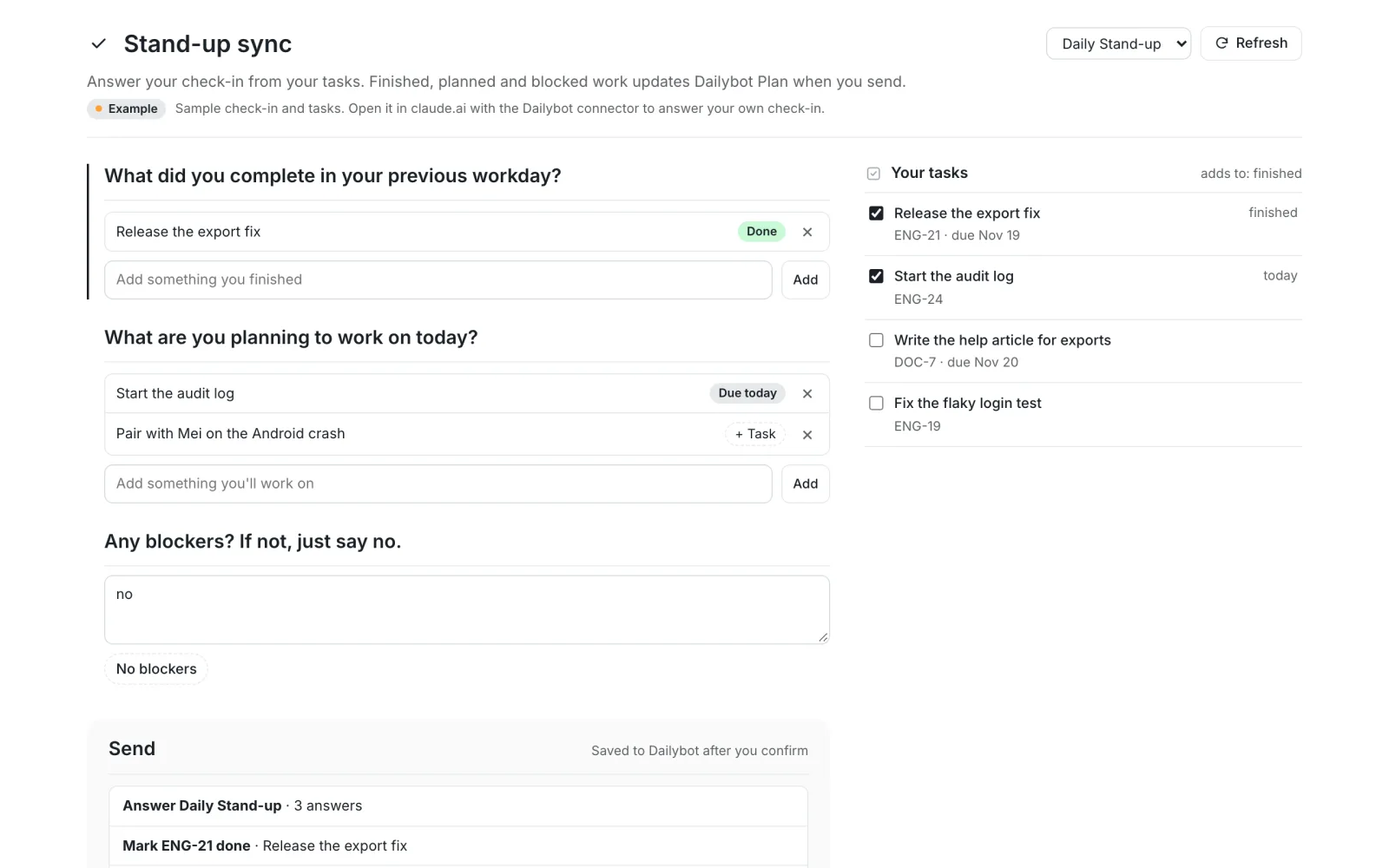
Responde tu check-in desde tu lista de tareas. Al enviarlo, tus tareas en Dailybot se actualizan.
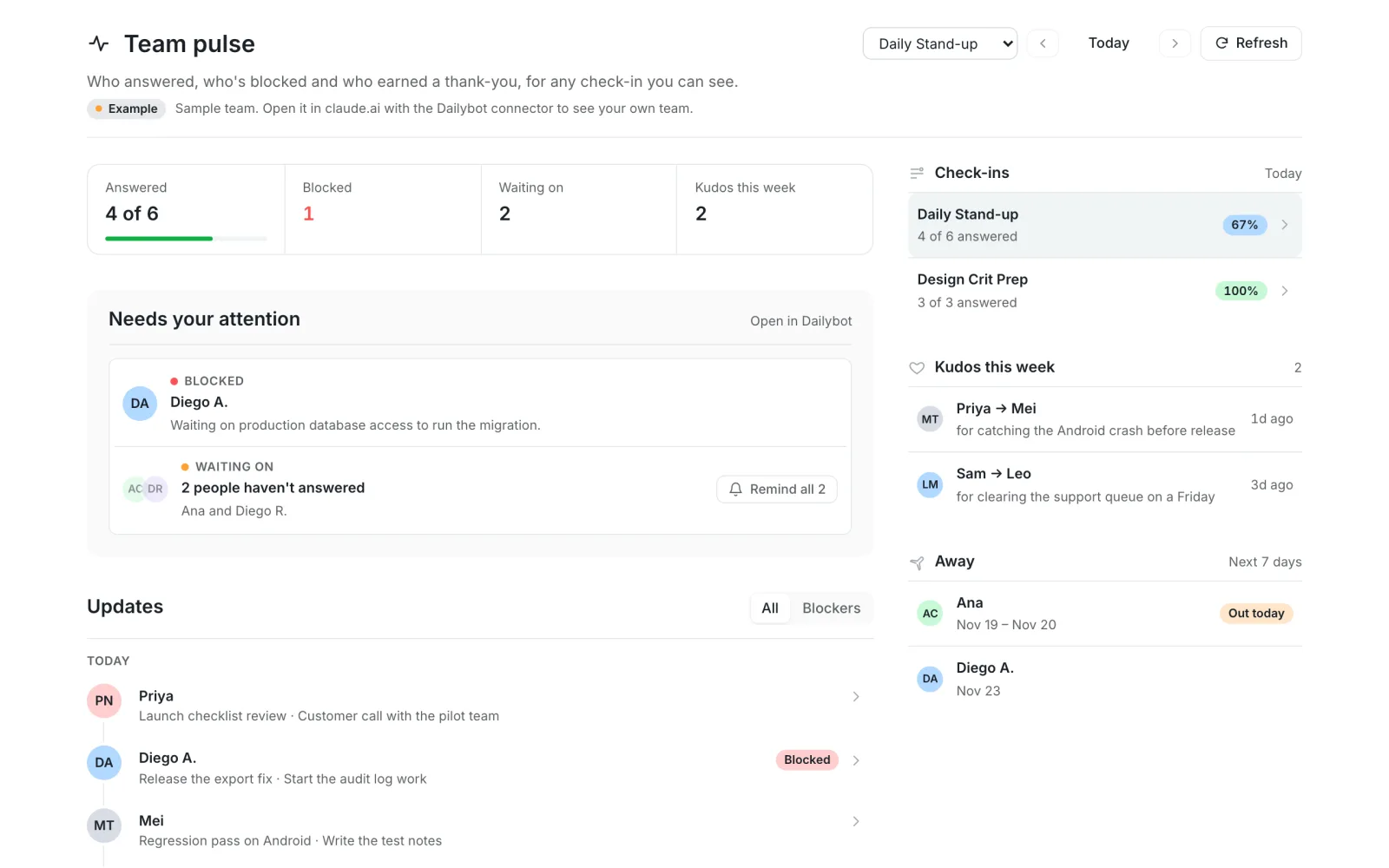
Lee un check-in en un minuto: quién respondió, quién está bloqueado y quién falta.
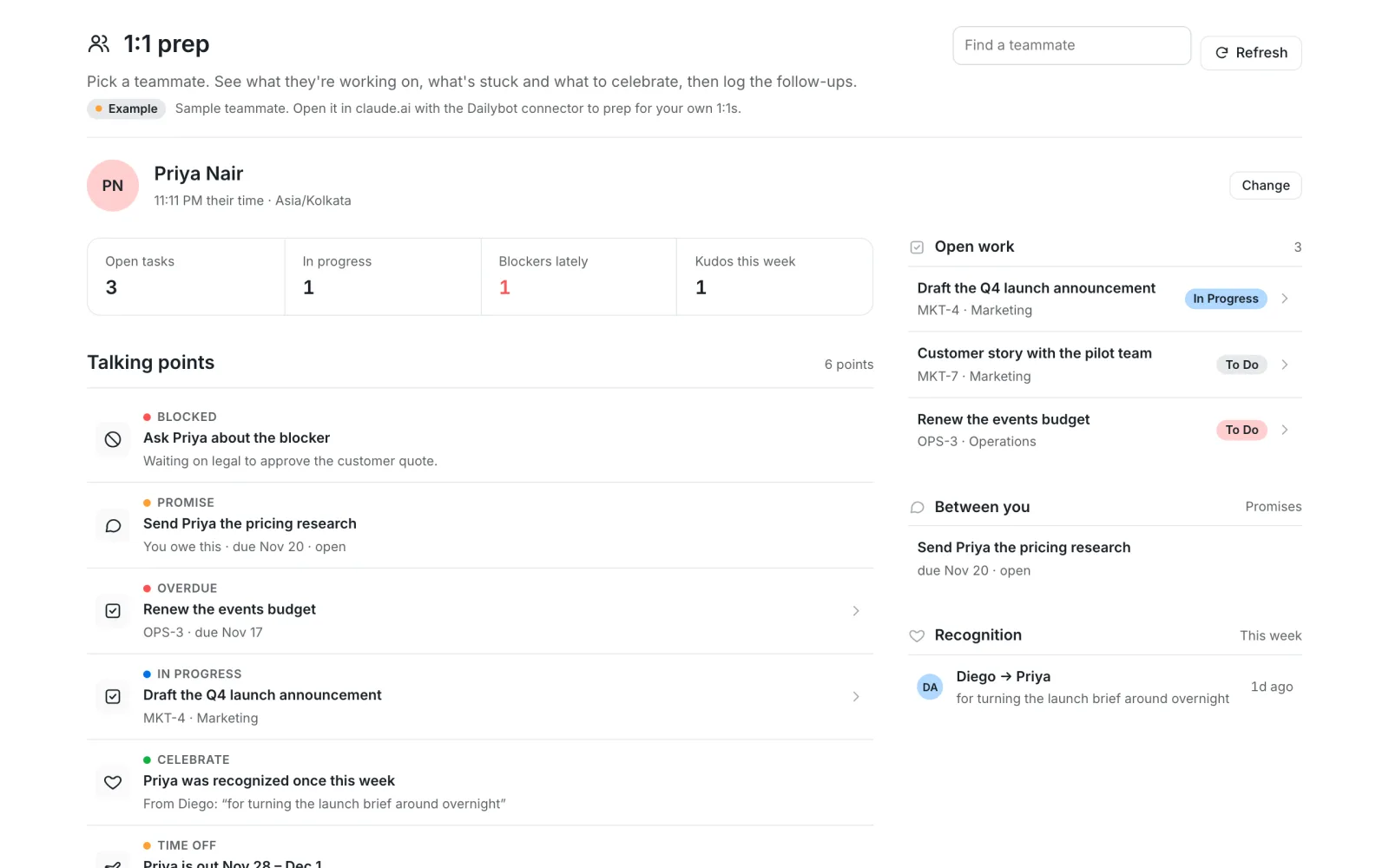
Elige a alguien del equipo y llega al 1:1 sabiendo su trabajo abierto, sus bloqueos y sus logros.
Sin un conector llamado "Dailybot", un template muestra datos de ejemplo.
Dilo como se lo dirías a un compañero.
No. En Claude o ChatGPT, agregar el conector es un formulario corto con un nombre y una URL. Mira el video de arriba y síguelo.
No. Conectar y preguntar funciona en los planes gratuitos de Dailybot, Claude y ChatGPT. En ChatGPT, OpenAI reserva las acciones que cambian cosas para sus planes Business, Enterprise y Edu.
Solo lo que tu cuenta de Dailybot puede ver, en la organización que elijas al iniciar sesión. Quita el conector para cortar el acceso.
No. Lee libremente, pero envía, aprueba o cambia algo solo cuando lo pides, y puedes revisar la acción en tu asistente antes de que se ejecute.
Tu organización necesita acceso a MCP. Pide a tu admin de Dailybot que lo revise.
Ninguna organización de esta cuenta tiene acceso a MCP. Revisa la membresía y consulta a tu admin de Dailybot.
La sesión expiró, se revocó el acceso o MCP está en pausa. Vuelve a conectar cuando el cliente pida iniciar sesión.
Una interrupción temporal. Inténtalo más tarde; tu autorización se mantiene.
Revisa que el servidor esté habilitado, que OAuth haya terminado y que la organización tenga acceso a MCP. Una configuración guardada no prueba el inicio de sesión.
No. MCP inicia sesión solo por el navegador. Para scripts y CI, usa la CLI o la API de Dailybot.
Todos los clientes, formatos de configuración y una receta para agentes.
abrir la guía →Comandos de Dailybot desde la terminal, el CI o un agente de código.
ver la CLI →Dailybot como skill nativa en Cursor, Claude Code, Codex, Gemini y Copilot.
ver el skill pack →
Conecta Dailybot al asistente que ya usas y haz tu primera pregunta hoy.Agrega el servidor, inicia sesión y haz tu primera pregunta.
Claude · ChatGPT · Claude Code · Codex · Cursor · VS Code