Suas permissões, nada além
O assistente vê o que você vê no Dailybot, na organização que você escolher.
Dailybot MCP
O Dailybot se conecta ao assistente de IA que você já usa. Pergunte sobre check-ins, bloqueios e conquistas com suas palavras, e delegue o trabalho repetitivo quando quiser.
Funciona em planos gratuitos, inclusive Claude e ChatGPT.
Uma URL, OAuth no navegador e suas permissões do Dailybot. Adicione ao Claude Code, Codex, Cursor, VS Code, ChatGPT ou Claude.
https://mcp.dailybot.com/mcp Terminal
claude mcp add --transport http dailybot https://mcp.dailybot.com/mcpMCP (Model Context Protocol) é o jeito padrão de os assistentes de IA se conectarem a outros apps. Pense nele como um conector: adicione o Dailybot uma vez e seu assistente pode ler o que o time compartilha lá.
“Quem está bloqueado esta semana?”
Qualquer assistente compatível com MCP usa o conector do Dailybot.

Com os check-ins, forms e tarefas do seu time.
O assistente vê o que você vê no Dailybot, na organização que você escolher.
Ler é imediato. Enviar, aprovar ou editar espera o seu pedido, e seu assistente pode mostrar antes.
Continue no assistente que você já usa. O Dailybot traz o seu time para a conversa.
Aqui no Claude e no ChatGPT. Outros assistentes seguem a mesma ideia: adicionar um conector, colar a URL e fazer login.
https://mcp.dailybot.com/mcp claude.ai e Claude Desktop
No Team ou Enterprise, um owner adiciona o conector para a organização primeiro.
Usa outro assistente?
Se o seu assistente permite adicionar um conector ou servidor MCP personalizado, use a URL acima e faça login no Dailybot. Ferramentas de código como Cursor, Codex e VS Code precisam de um só comando.
42
tools para check-ins, forms, tarefas, kudos, mensagens e automações
1 URL
Streamable HTTP para qualquer cliente. Sem processo local.
OAuth
Login no navegador. Sem API keys, JWTs ou tokens da CLI.
Seu papel
Uma pessoa em uma organização, com as permissões atuais dela.
Cole isto no Claude Code, Codex ou Cursor. Você só conclui o login no navegador.
Adicione o servidor MCP remoto do Dailybot (https://mcp.dailybot.com/mcp) a este cliente. Siga https://www.dailybot.com/developers/mcp.md para o formato de configuração correto e mantenha meus outros servidores MCP. Nunca me peça uma API key ou token: vou concluir o login OAuth no navegador. Quando as tools do Dailybot carregarem, pergunte "What needs me today?" para verificar.
Seu cliente mostra a lista atual depois do login. As escritas rodam como você, e a maioria dos clientes pede confirmação antes.
Leitura20
Escrita22
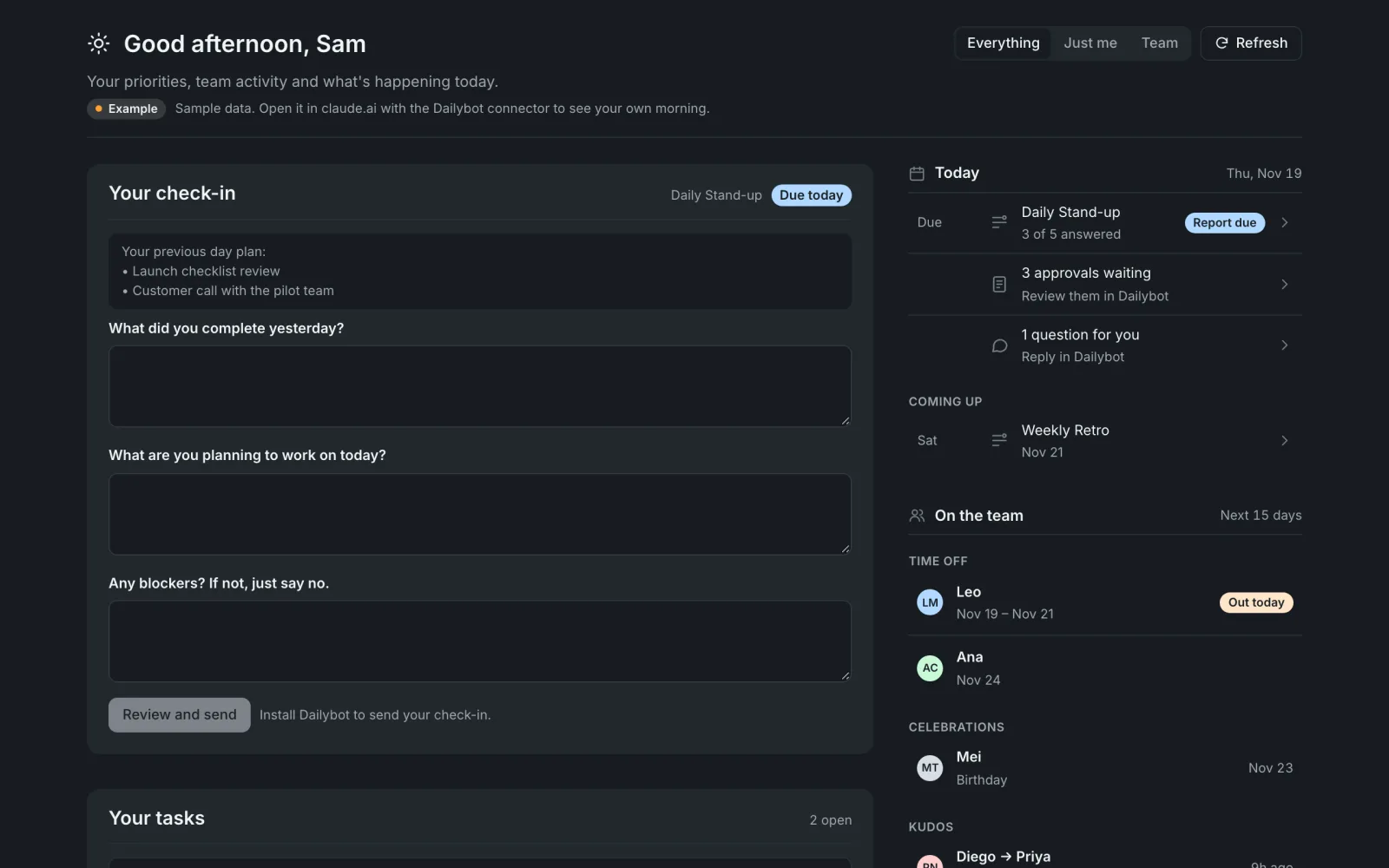
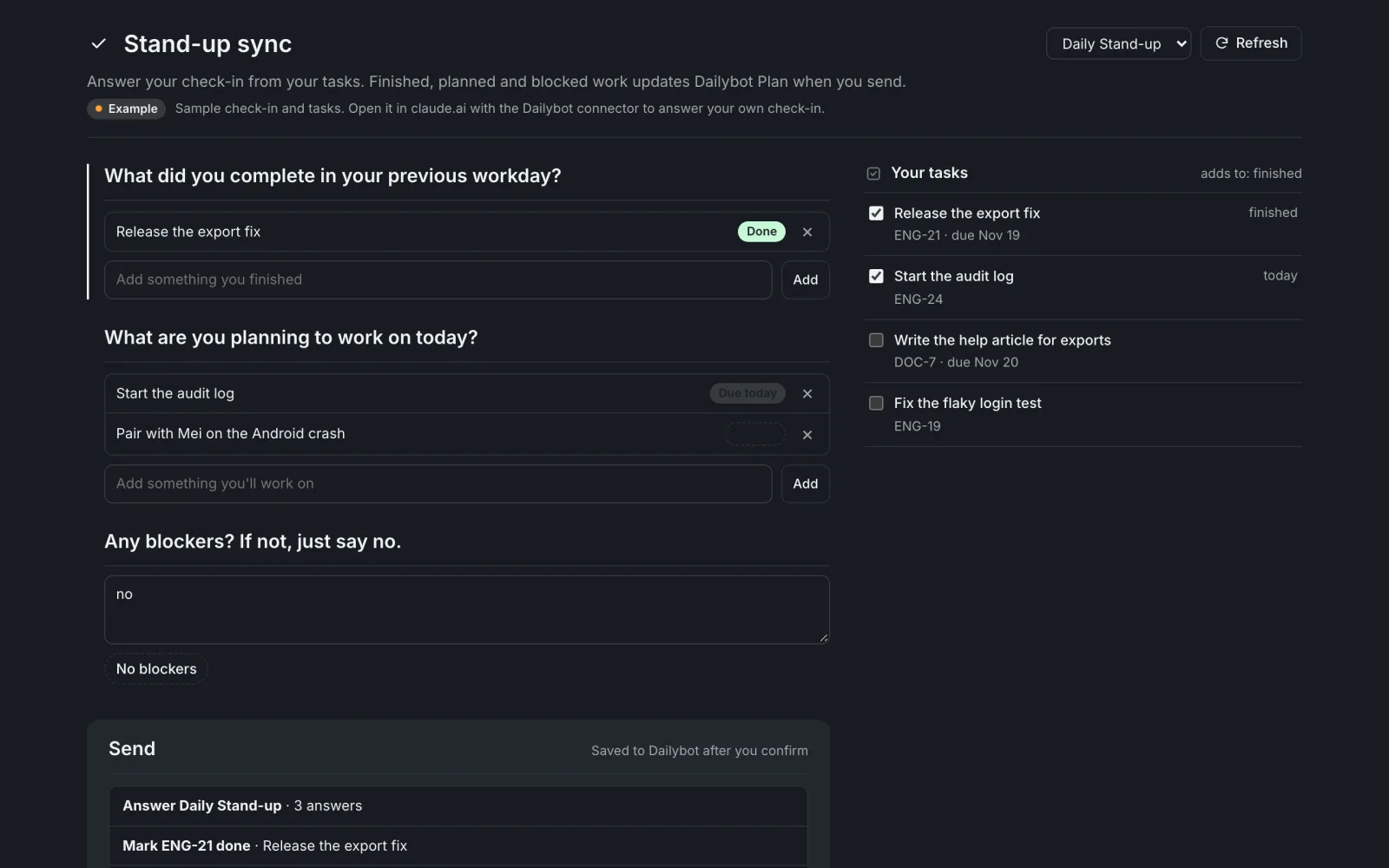
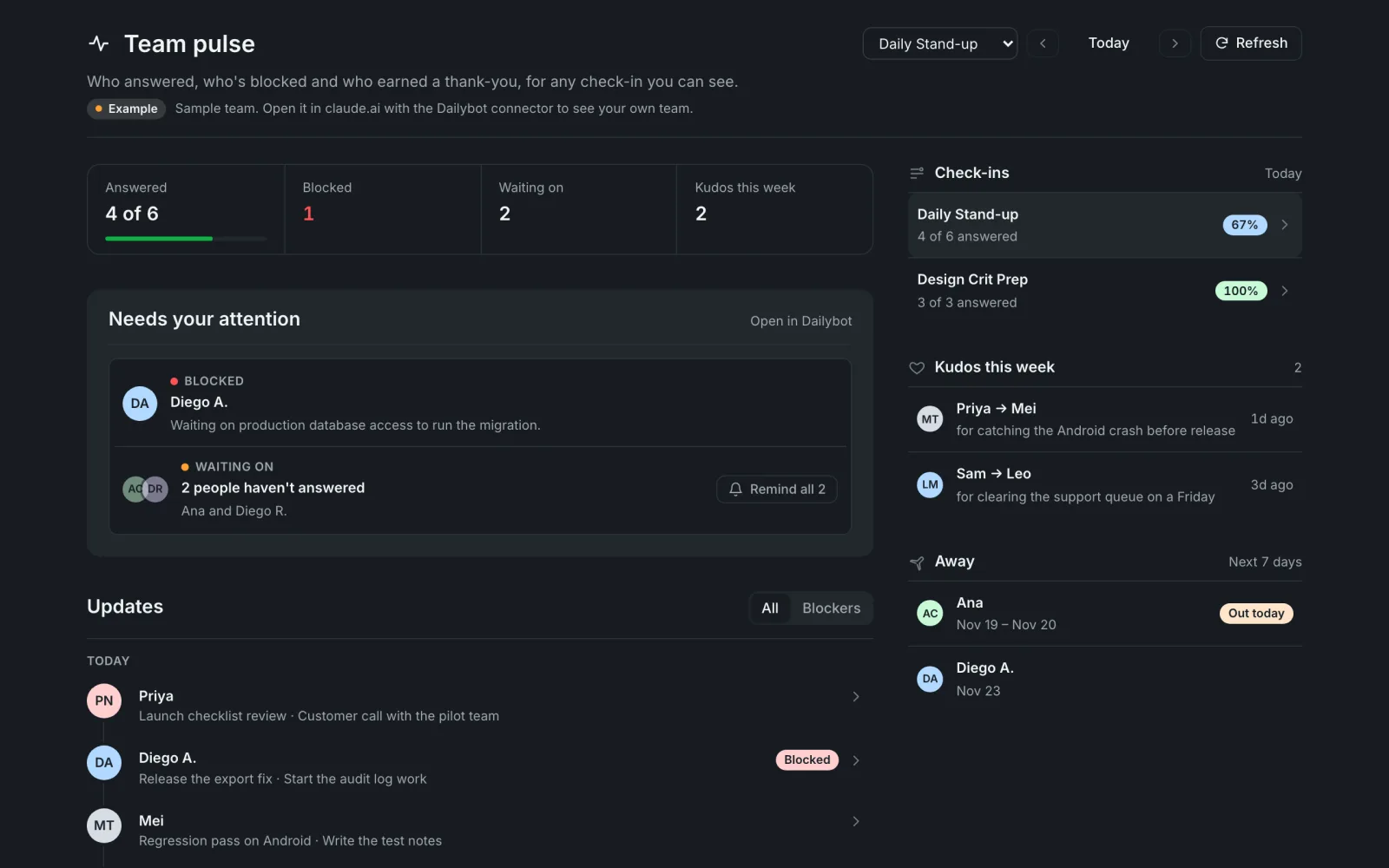
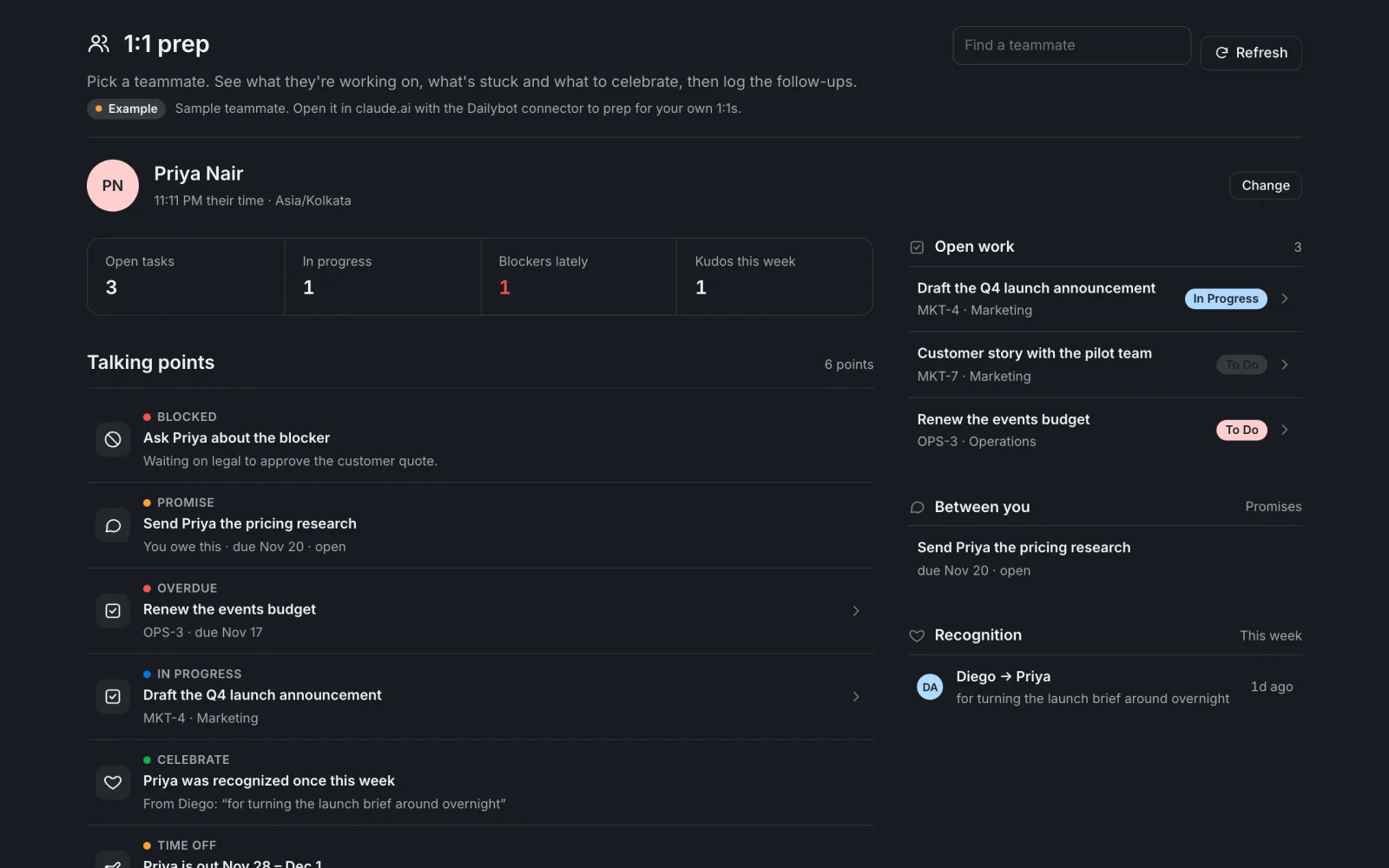
Cada app é uma página ao vivo no Claude que roda no seu Dailybot. Duplique um e ele é seu.Cada app é um artifact do Claude que chama o conector a partir da página. Duplique um e peça ao Claude para mudá-lo.
Customize (claude.ai/plugins) → Connectors → Add → Add custom connector. Dê exatamente o nome "Dailybot", use https://mcp.dailybot.com/mcp e depois Connect e Allow.
Abra e escolha Share → Duplicate. Sua cópia roda no seu Dailybot.
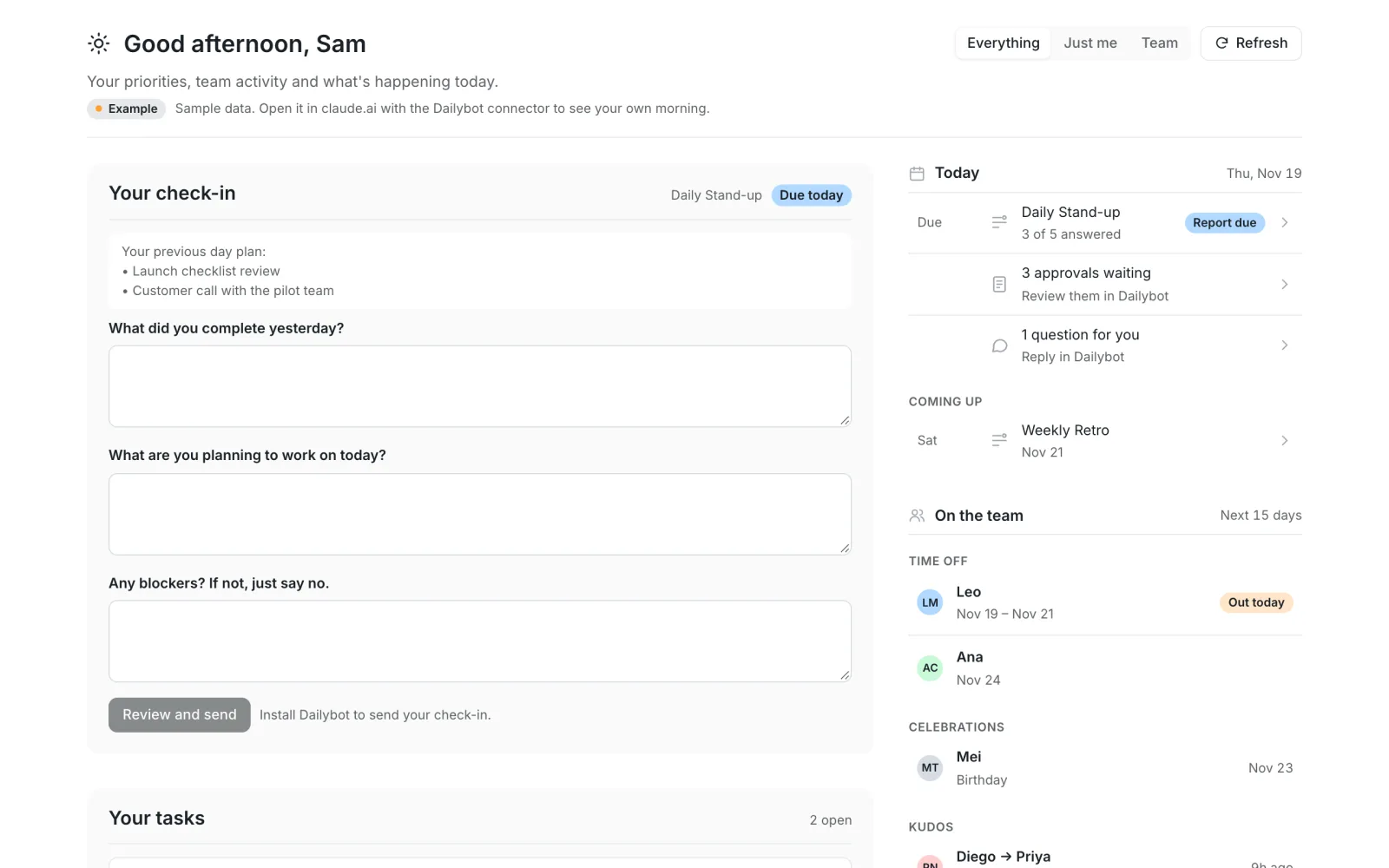
Comece o dia com suas prioridades, seu check-in, suas tarefas e o que o time publicou.
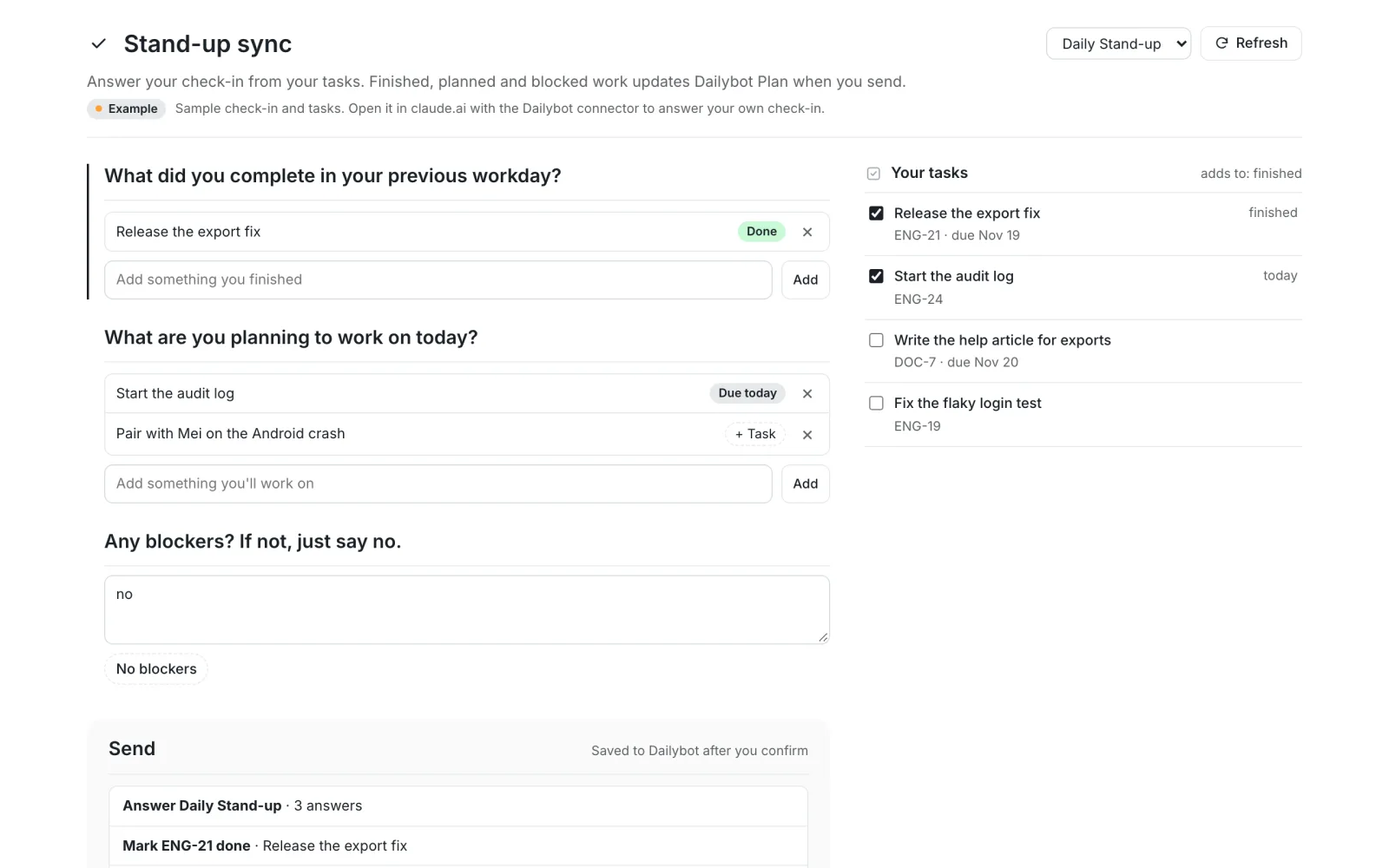
Responda seu check-in a partir da sua lista de tarefas. Ao enviar, suas tarefas no Dailybot se atualizam.
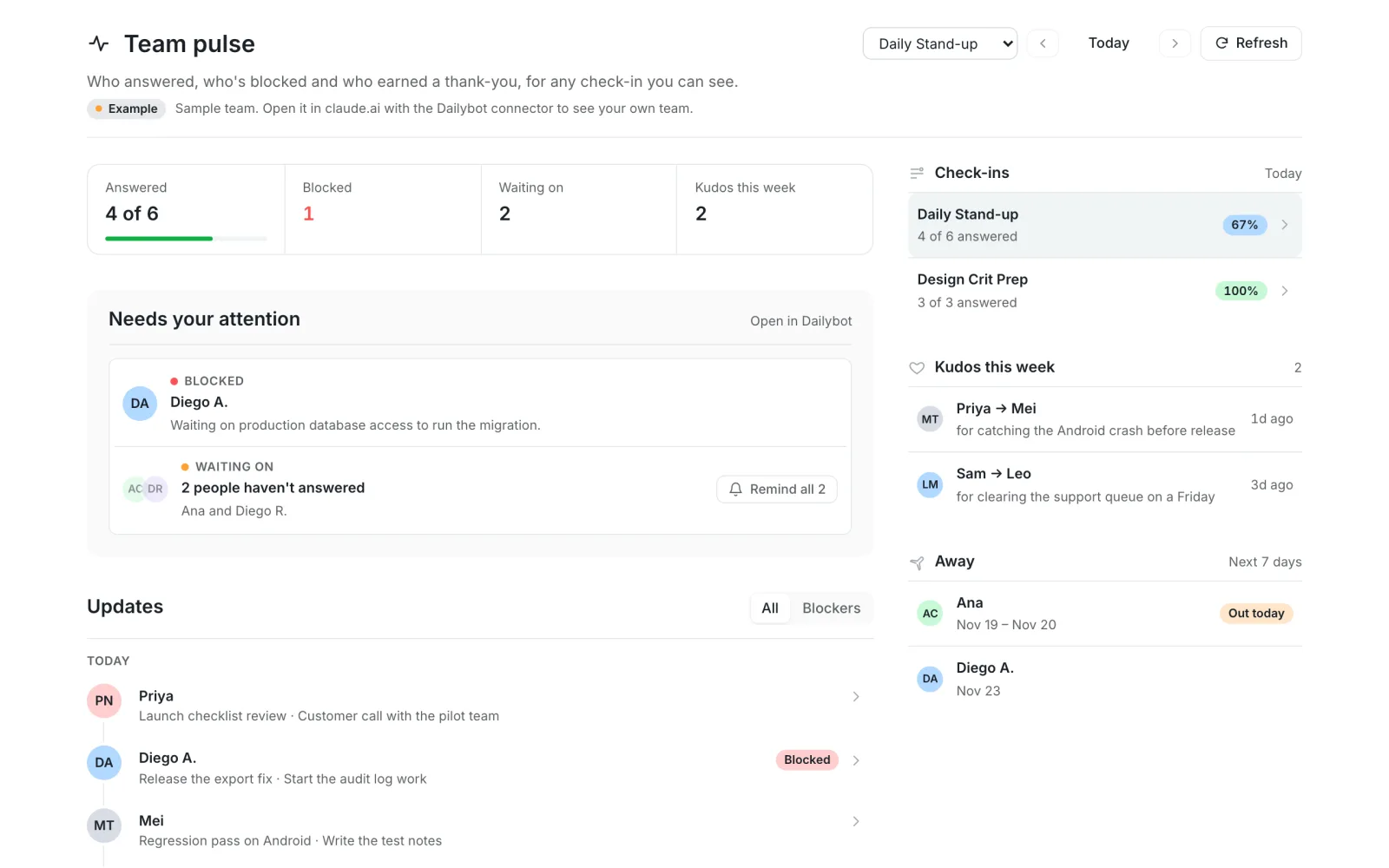
Leia um check-in em um minuto: quem respondeu, quem está bloqueado e quem ainda falta.
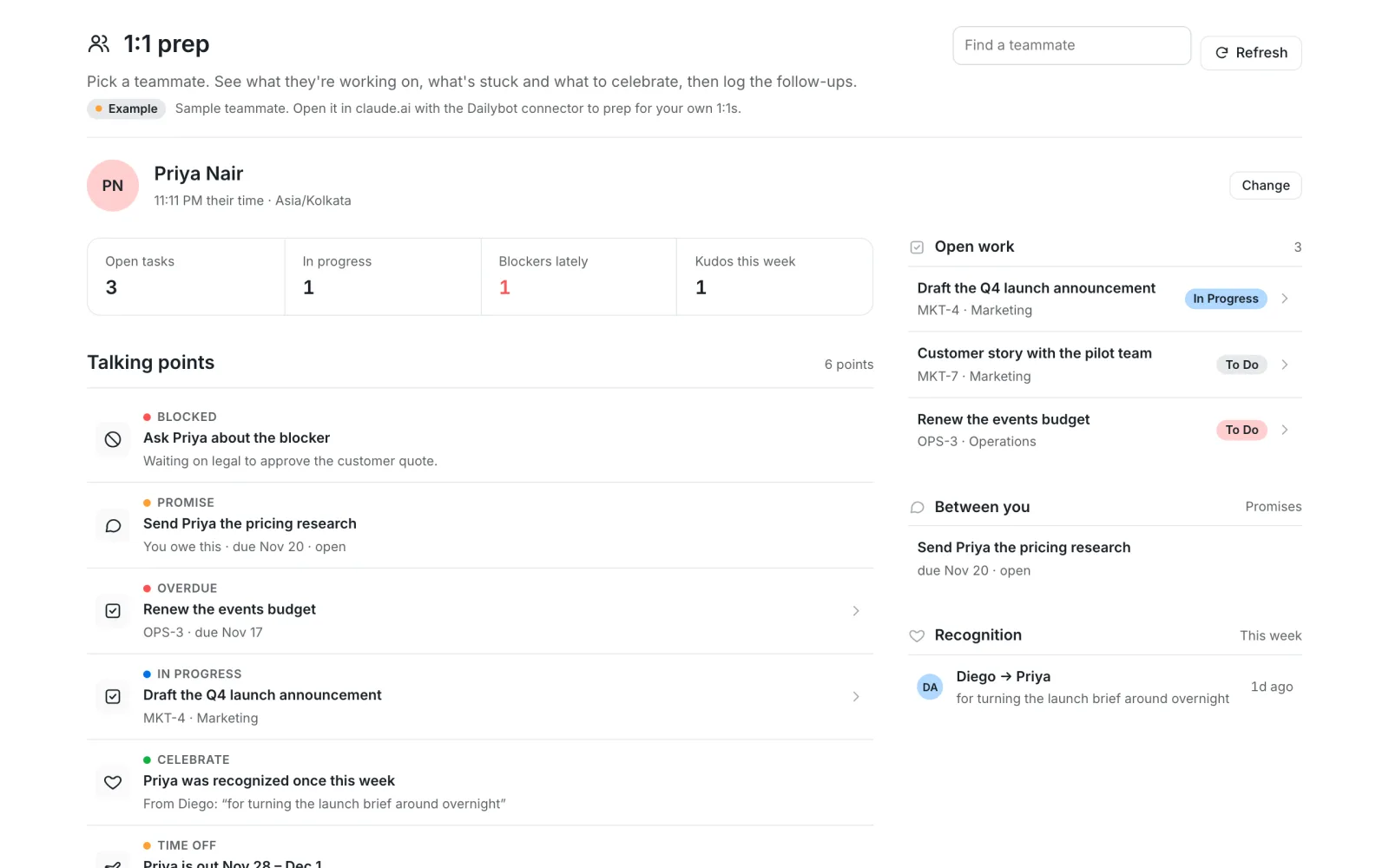
Escolha alguém do time e chegue ao 1:1 sabendo o trabalho aberto, os bloqueios e as conquistas.
Sem um conector chamado "Dailybot", um template mostra dados de exemplo.
Fale como falaria com um colega.
Não. No Claude ou no ChatGPT, adicionar o conector é um formulário curto com um nome e uma URL. Assista ao vídeo acima e siga junto.
Não. Conectar e perguntar funciona nos planos gratuitos do Dailybot, do Claude e do ChatGPT. No ChatGPT, a OpenAI reserva as ações que mudam coisas para os planos Business, Enterprise e Edu.
Só o que sua conta do Dailybot pode ver, na organização que você escolher no login. Remova o conector para encerrar o acesso.
Não. Ele lê à vontade, mas envia, aprova ou muda algo só quando você pede, e você pode revisar a ação no seu assistente antes de ela rodar.
Sua organização precisa de acesso ao MCP. Peça ao admin do Dailybot para verificar.
Nenhuma organização desta conta tem acesso ao MCP. Verifique a participação e fale com o admin do Dailybot.
A sessão expirou, o acesso foi revogado ou o MCP está pausado. Reconecte quando o cliente pedir login de novo.
Uma interrupção temporária. Tente mais tarde; sua autorização continua valendo.
Verifique se o servidor está habilitado, se o OAuth terminou e se a organização tem acesso ao MCP. Uma configuração salva não prova o login.
Não. O MCP faz login só pelo navegador. Para scripts e CI, use a CLI ou a API do Dailybot.
Todos os clientes, formatos de configuração e uma receita para agentes.
abrir o guia →Comandos do Dailybot no terminal, no CI ou com um agente de código.
ver a CLI →O Dailybot como skill nativa no Cursor, Claude Code, Codex, Gemini e Copilot.
ver o skill pack →
Conecte o Dailybot ao assistente que você já usa e faça sua primeira pergunta hoje.Adicione o servidor, faça login e faça sua primeira pergunta.
Claude · ChatGPT · Claude Code · Codex · Cursor · VS Code