Para qué sirve
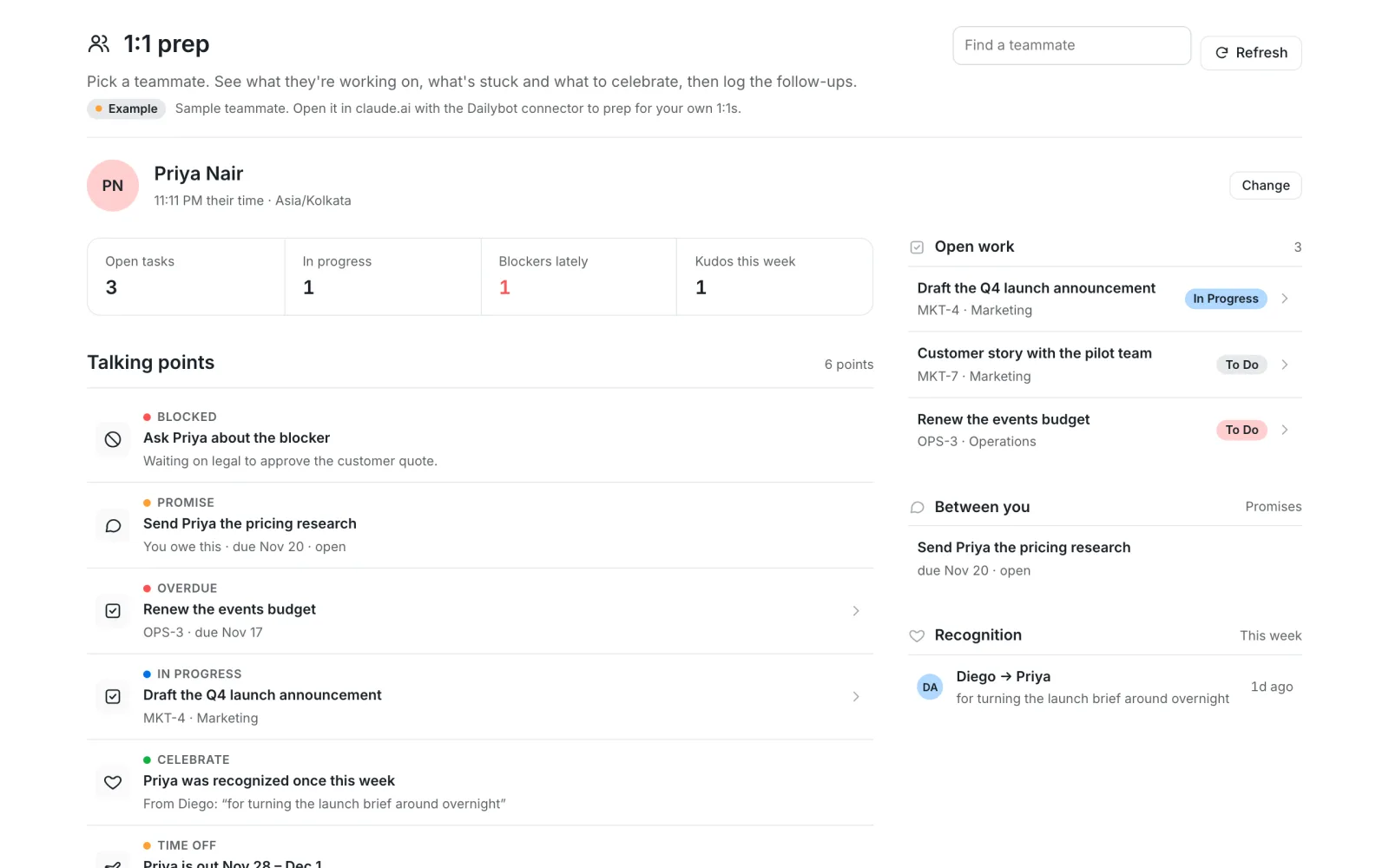
1:1 Prep te prepara para una conversación con una persona del equipo. Eliges a alguien y la página reúne en qué está trabajando, qué está trabado, qué se prometieron y qué merece un agradecimiento, para que la reunión empiece con hechos y no con un “¿cómo va todo?”.
Qué ves
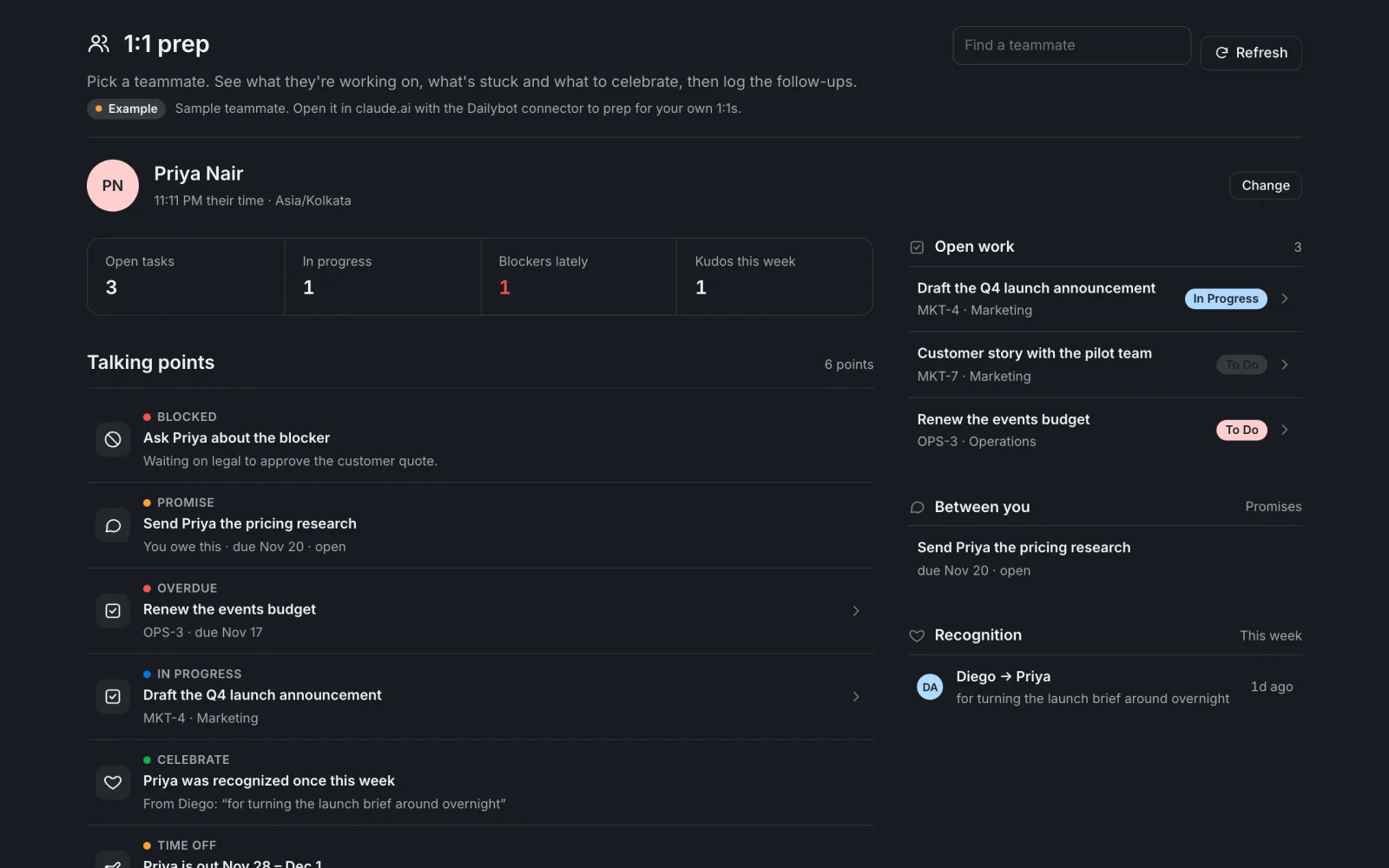
El encabezado. Un buscador para encontrar a alguien del equipo y un botón para refrescar. Una etiqueta Example aparece cuando la página muestra datos de muestra.
La persona. Su nombre, su hora local y zona horaria, y un botón para cambiar de persona.
Los números. Tareas abiertas, tareas en curso, bloqueos que reportó hace poco y kudos que recibió esta semana.
Talking points. Una agenda lista, con cada punto etiquetado: un bloqueo de sus check-ins, una promesa que uno le debe al otro, una tarea vencida, trabajo en curso, un logro reciente para celebrar, un time off que viene.
La columna lateral. Su trabajo abierto con el estado de cada tarea, las promesas abiertas entre ustedes dos (en ambos sentidos) y el reconocimiento que recibió esta semana.
Qué puede cambiar
Dos cosas: añadir un action item de la conversación y darle kudos. Cada una te muestra el texto primero y espera tu confirmación antes de guardar o enviar algo.
Hazlo tuyo en dos pasos
Necesitas Claude y un workspace de Dailybot con acceso a MCP.
- Agrega el conector de Dailybot a Claude. Customize (claude.ai/plugins) → Connectors → Add → Add custom connector. Nómbralo exactamente "Dailybot", usa https://mcp.dailybot.com/mcp y luego Connect y Allow.
- Duplica un template. Ábrelo y elige Share → Duplicate. Tu copia funciona con tu Dailybot.
Sin un conector llamado "Dailybot", un template muestra datos de ejemplo.
¿Usas Claude Code, Cursor, VS Code o ChatGPT? abrir la guía de configuración
¿Prefieres preguntar?
Escribe esto en Claude con el conector de Dailybot activo para obtener el mismo resultado sin el template.