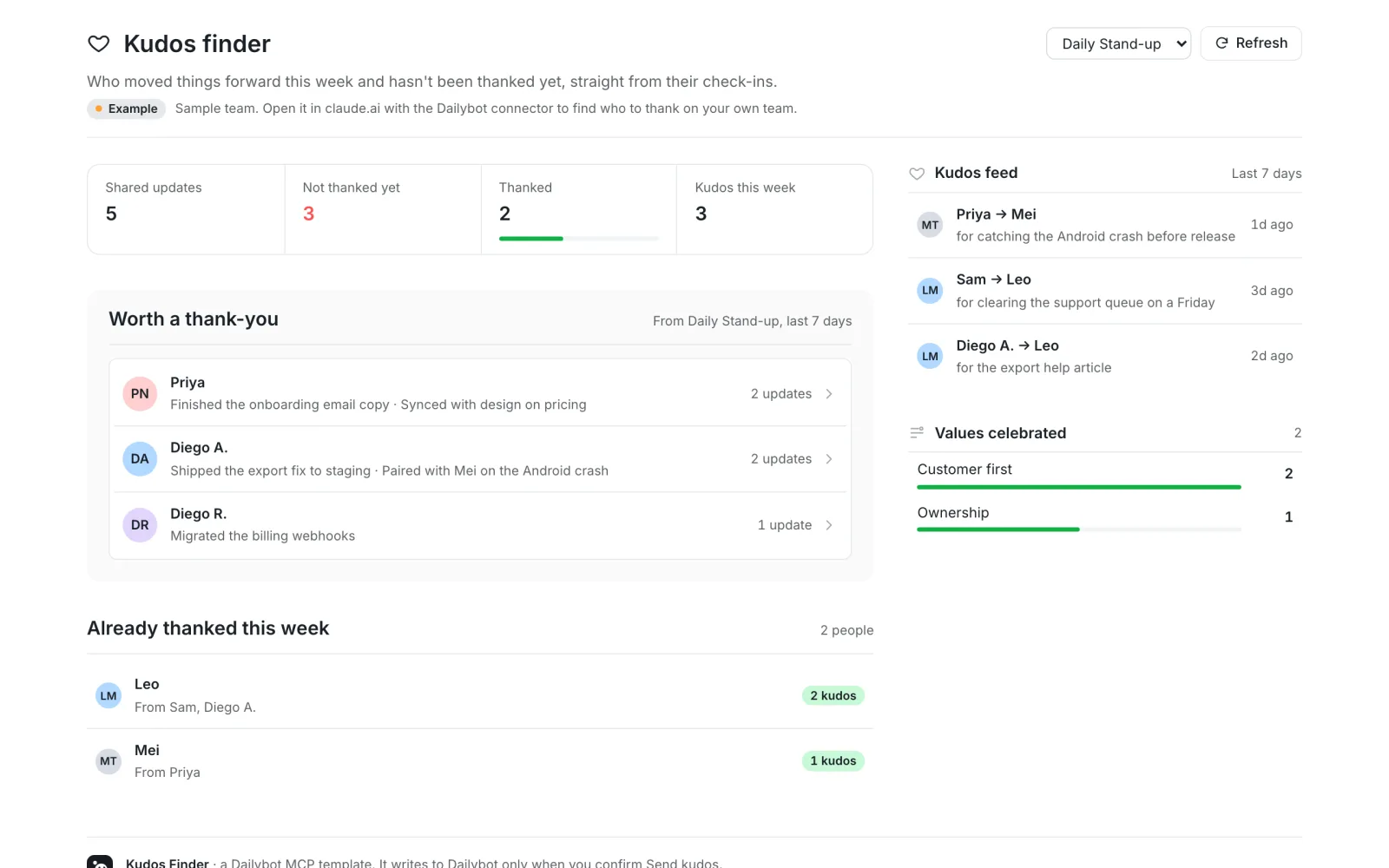
Para que serve
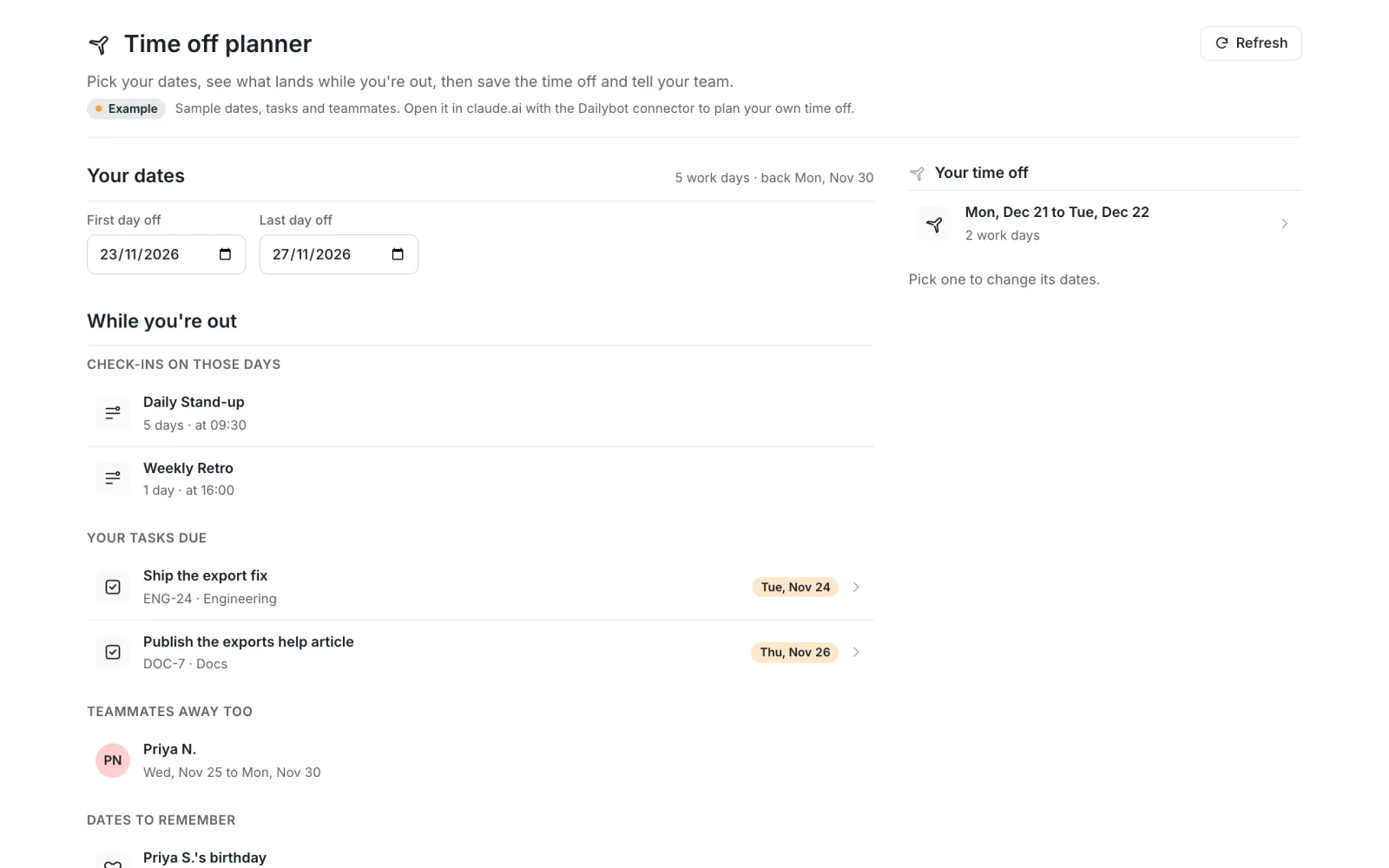
Time Off Planner ajuda você a se preparar para se ausentar. Escolha suas datas e veja o que acontece enquanto você está fora: os check-ins que você teria que responder, suas tarefas que vencem e os colegas que também estarão fora. Depois salve o time off no Dailybot e avise quem precisa saber, na mesma página.
O que você vê
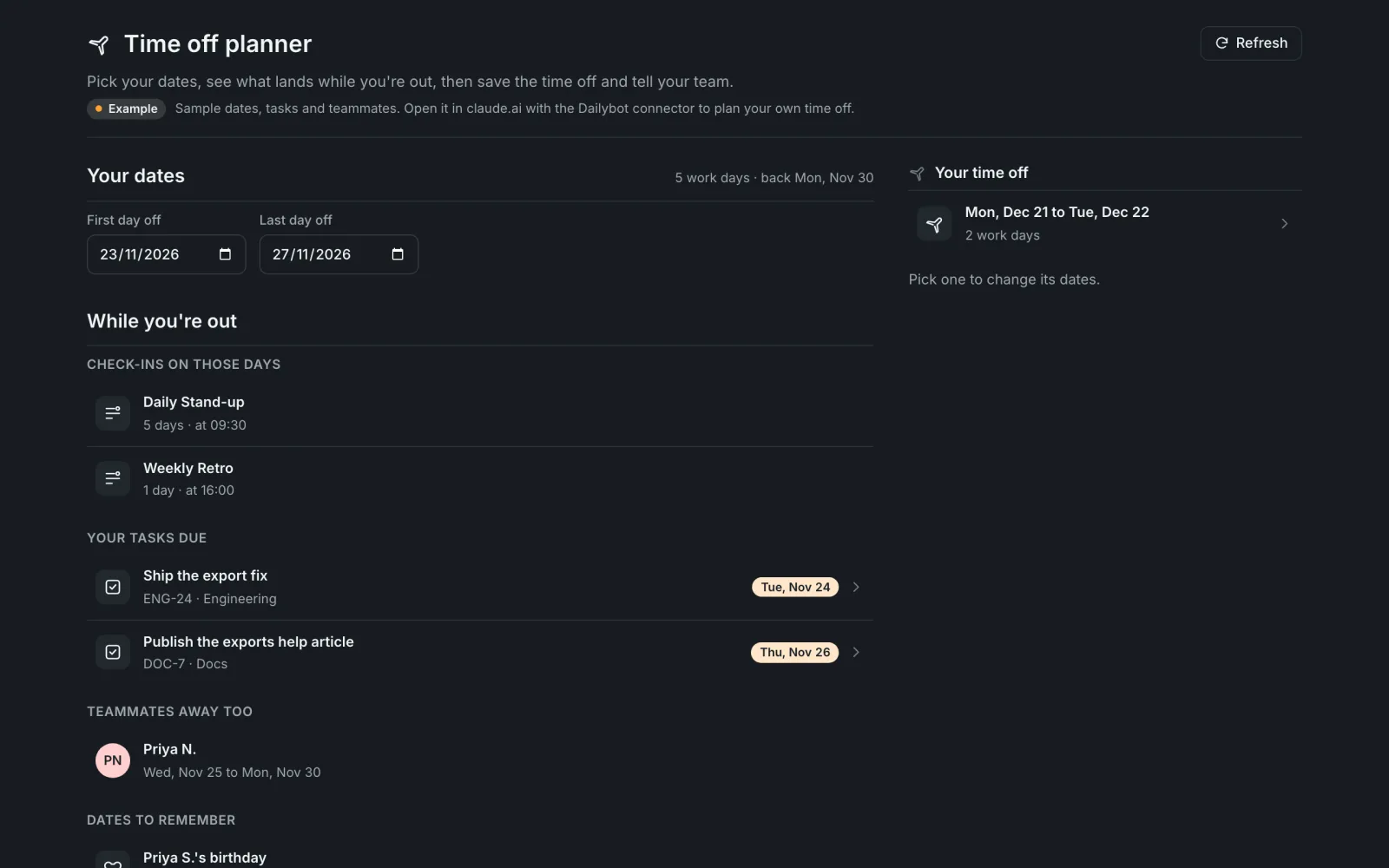
Suas datas. O primeiro e o último dia de folga. Ao lado, quantos dias úteis são e o dia em que você volta, de acordo com seus dias de trabalho no Dailybot.
Enquanto você está fora. Seus check-ins agendados nesses dias, com em quantos dias cada um cai. Suas tarefas abertas que vencem nesse período, cada uma com a data e um link para abrir. Os colegas que também estarão fora, e os aniversários ou aniversários de empresa que caem enquanto você está fora.
Salvar e avisar. Duas opções que você liga ou desliga: salvar o time off no Dailybot e mandar uma mensagem no chat para pessoas ou um time. A mensagem já vem escrita com suas datas, o dia da volta e as tarefas que vencem enquanto você está fora, e você pode editar.
A coluna lateral. O time off que você já salvou para os próximos 90 dias. Escolha um para carregar as datas e alterá-lo em vez de criar outro.
O que pode mudar
Duas coisas, e só depois que você confirma: salvar ou alterar seu time off no Dailybot e depois enviar sua mensagem. A página mostra as datas e quem vai receber a mensagem antes de enviar qualquer coisa. Se um nome corresponder a mais de uma pessoa, nada é enviado e a página pede o nome completo.
Deixe com a sua cara em dois passos
Você precisa do Claude e de um workspace do Dailybot com acesso ao MCP.
- Adicione o conector do Dailybot ao Claude. Customize (claude.ai/plugins) → Connectors → Add → Add custom connector. Dê exatamente o nome "Dailybot", use https://mcp.dailybot.com/mcp e depois Connect e Allow.
- Duplique um template. Abra e escolha Share → Duplicate. Sua cópia roda no seu Dailybot.
Sem um conector chamado "Dailybot", um template mostra dados de exemplo.
Usa Claude Code, Cursor, VS Code ou ChatGPT? abrir o guia de configuração
Prefere perguntar?
Digite isto no Claude com o conector do Dailybot ativo para ter o mesmo resultado sem o template.