Para que serve
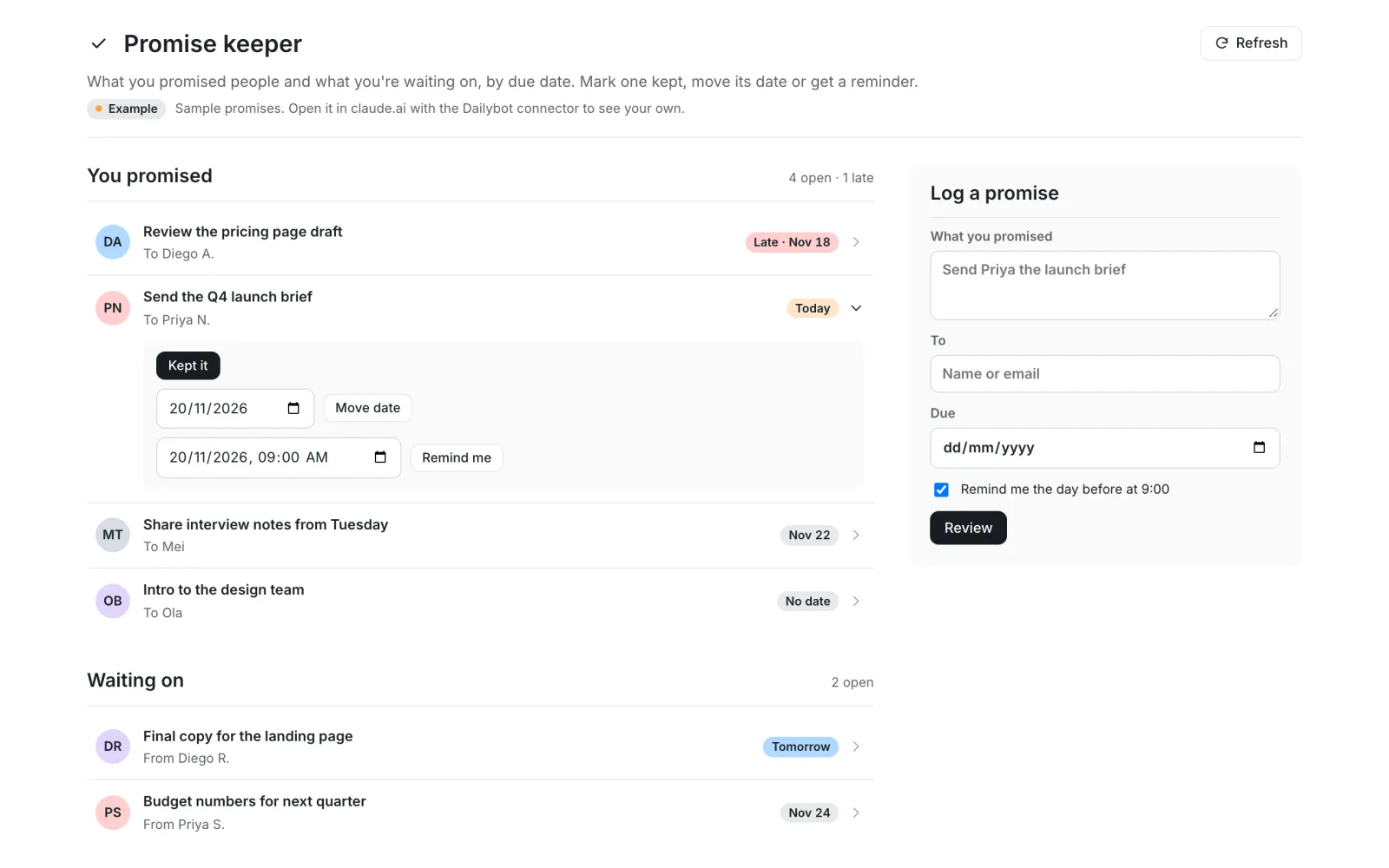
Promise Keeper evita que as pequenas promessas se percam: o que você disse que faria e o que outras pessoas disseram que mandariam. Mostra as duas listas por prazo, com as atrasadas no topo.
O que você vê
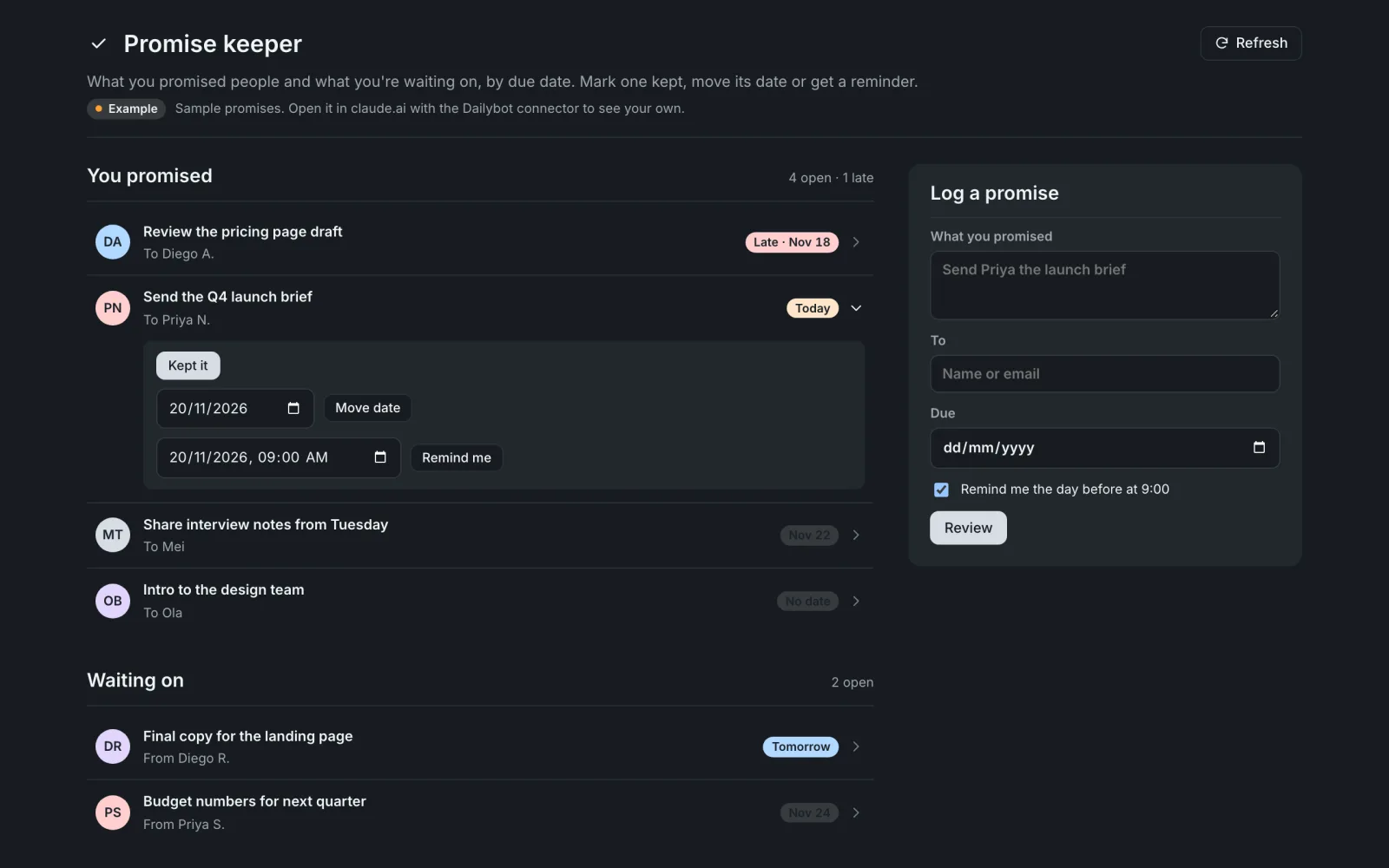
O que você prometeu. Cada promessa aberta que você fez, para quem é e o prazo. As atrasadas aparecem em vermelho, e as de hoje e amanhã também são marcadas. Abra uma para agir.
O que você espera. O que outras pessoas prometeram a você, no mesmo formato.
Registrar uma promessa. Um formulário curto ao lado: o que você prometeu, para quem, o prazo e a opção de receber um lembrete no dia anterior às 9:00.
Uma etiqueta Example aparece quando a página mostra dados de amostra.
O que pode mudar
- Marcar uma promessa como cumprida, ou uma que você esperava como recebida.
- Mudar o prazo de uma promessa.
- Criar um lembrete. O Dailybot envia no seu chat de trabalho na hora que você escolher.
- Registrar uma promessa nova, com lembrete opcional.
Cada mudança mostra exatamente o que vai acontecer e espera sua confirmação. Seu time vê as promessas e os prazos no Dailybot; os lembretes são só para você. Se um nome corresponder a mais de uma pessoa, nada é registrado e a página pede para ser mais específico.
Deixe com a sua cara em dois passos
Você precisa do Claude e de um workspace do Dailybot com acesso ao MCP.
- Adicione o conector do Dailybot ao Claude. Customize (claude.ai/plugins) → Connectors → Add → Add custom connector. Dê exatamente o nome "Dailybot", use https://mcp.dailybot.com/mcp e depois Connect e Allow.
- Duplique um template. Abra e escolha Share → Duplicate. Sua cópia roda no seu Dailybot.
Sem um conector chamado "Dailybot", um template mostra dados de exemplo.
Usa Claude Code, Cursor, VS Code ou ChatGPT? abrir o guia de configuração
Prefere perguntar?
Digite isto no Claude com o conector do Dailybot ativo para ter o mesmo resultado sem o template.