Invitar miembros desde Slack
Invita a las personas que ya usan tu workspace de Slack para que lleguen a la organización de Dailybot correcta con el rol adecuado. Las invitaciones mantienen a Slack como la vía principal de inicio de sesión, así que la mayoría de los compañeros nunca gestionan una contraseña aparte solo para Dailybot.
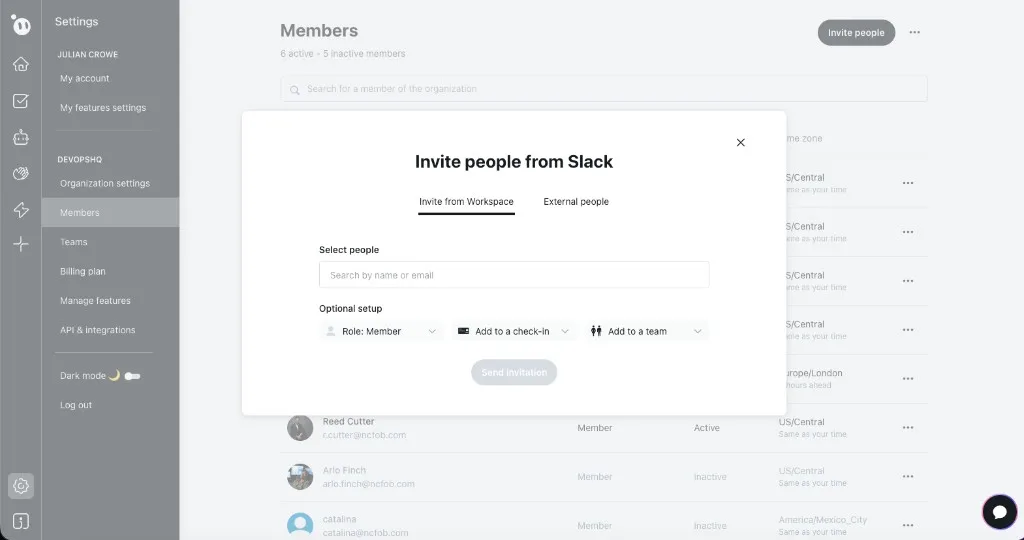
Antes de empezar
- Necesitas permisos de Organization admin o Team manager (las etiquetas exactas pueden variar según el plan).
- Dailybot debe estar instalado y autorizado para el workspace de Slack desde el que vas a invitar.
Pasos
- Abre el panel web de Dailybot e inicia sesión.
- Haz clic en Settings en la barra lateral y luego selecciona Members.
- Haz clic en el botón Invite people en la esquina superior derecha.
- En el diálogo Invite people from Slack, elige la pestaña Invite from Workspace para ver a las personas que ya están en tu workspace de Slack, o cambia a External people para invitar por correo electrónico.
- Busca por nombre o correo electrónico para encontrar a las personas que quieres agregar.
- En Optional setup, elige un Role (Member por defecto), opcionalmente asígnales un check-in y opcionalmente agrégalos a un team.
- Haz clic en Send invitation.
- Si alguien no aparece en la búsqueda, confirma que está en el workspace de Slack conectado y que tus ajustes de incorporación lo permiten.
Qué esperar después
Los invitados reciben un flujo que vincula su identidad de Slack con tu organización de Dailybot. Pueden ver un mensaje directo de Dailybot en Slack, un correo electrónico o un aviso dentro de la app, según tu configuración y sus ajustes de notificaciones. Tras aceptar, aparecen en Members y pueden usar Dailybot en Slack sin crear una organización separada.