Para que serve
Team Pulse é a leitura diária de um check-in para quem lidera um time. Em vez de passar por cada resposta, você vê quem respondeu, quem está bloqueado e quem você ainda espera, e pode agir na mesma página.
O que você vê
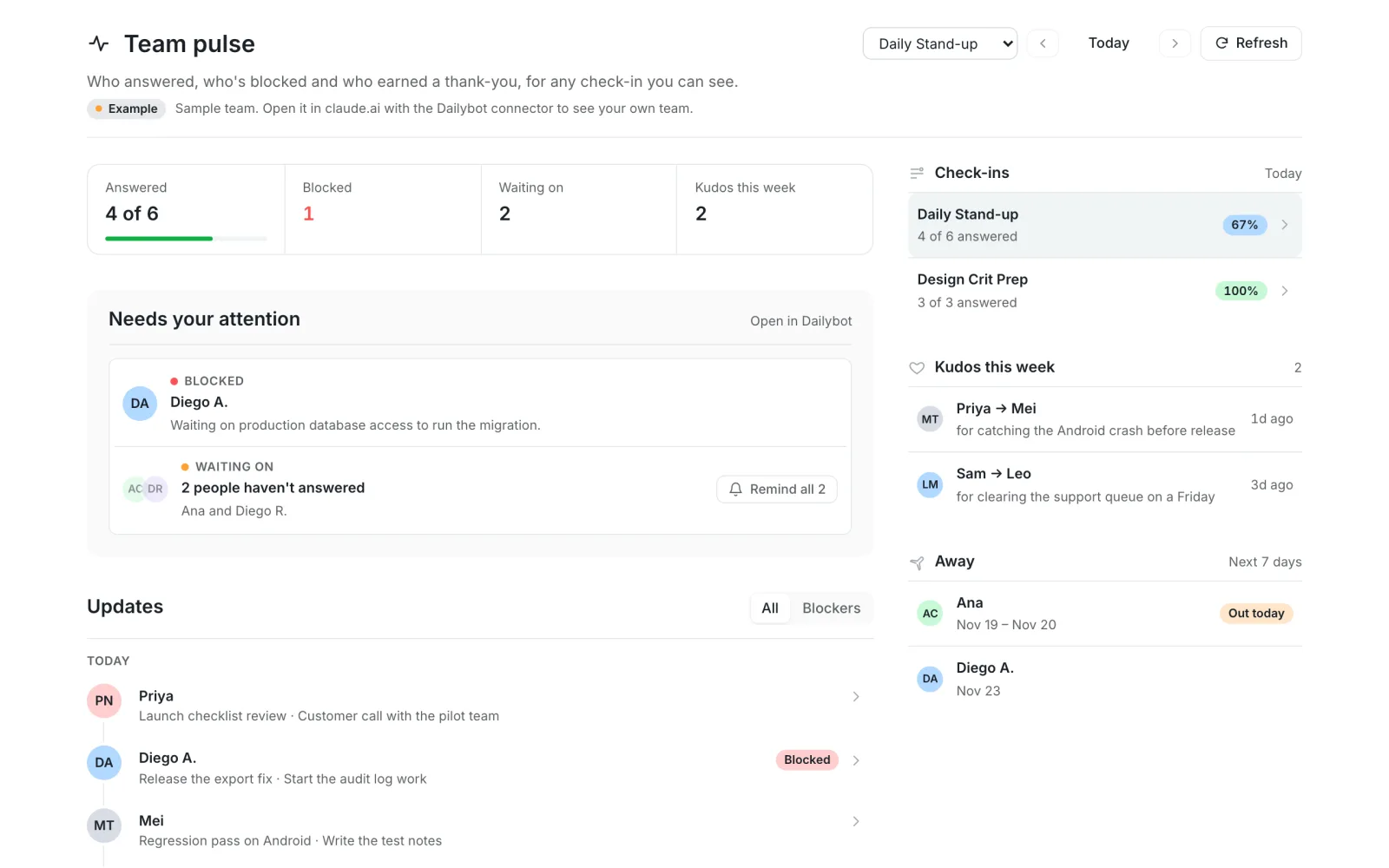
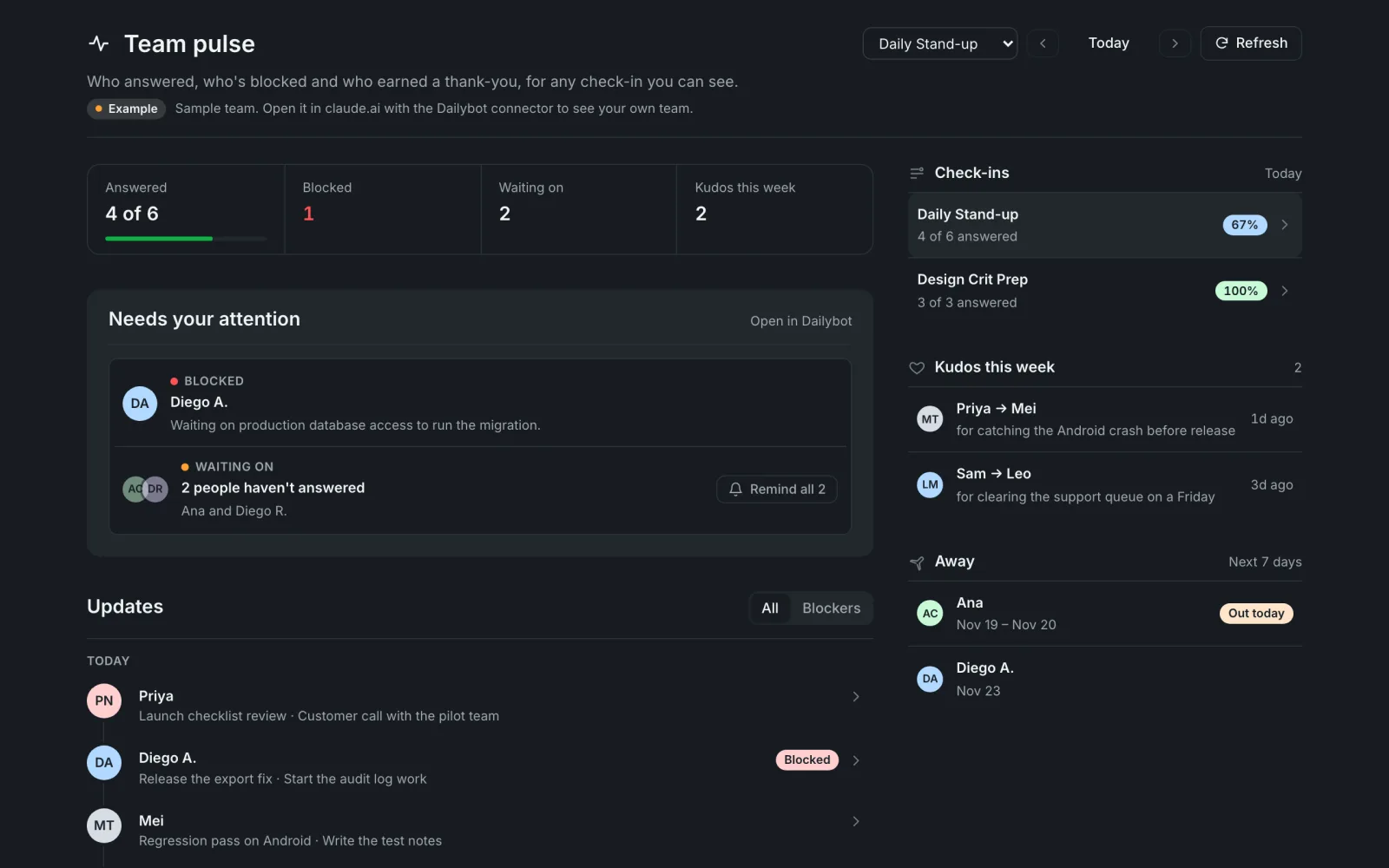
O cabeçalho. Um seletor com qualquer check-in que você pode ver, setas para mudar de dia e um botão para atualizar. Uma etiqueta Example aparece quando a página mostra dados de amostra.
Os números. Quatro contagens no topo: quantas pessoas responderam (com uma barra de progresso), quantas relataram um bloqueio, quantas você ainda espera e quantos kudos o time deu nesta semana.
Needs your attention. Primeiro os bloqueios, com a pessoa e o que a trava. Depois quem ainda não respondeu, com um botão para lembrar todos.
Updates. As respostas de hoje, uma linha por pessoa, com um filtro para ver só as bloqueadas. Abra uma linha para ler a resposta completa.
A coluna lateral. Seus check-ins com a taxa de resposta do dia, os kudos da semana e o motivo de cada um, e quem do time estará fora nos próximos sete dias.
O que pode mudar
Duas coisas: enviar um lembrete para quem não respondeu e dar kudos a alguém do time. As duas mostram quem será notificado e o que diz a mensagem, e esperam sua confirmação. Ler o check-in nunca muda nada.
Deixe com a sua cara em dois passos
Você precisa do Claude e de um workspace do Dailybot com acesso ao MCP.
- Adicione o conector do Dailybot ao Claude. Customize (claude.ai/plugins) → Connectors → Add → Add custom connector. Dê exatamente o nome "Dailybot", use https://mcp.dailybot.com/mcp e depois Connect e Allow.
- Duplique um template. Abra e escolha Share → Duplicate. Sua cópia roda no seu Dailybot.
Sem um conector chamado "Dailybot", um template mostra dados de exemplo.
Usa Claude Code, Cursor, VS Code ou ChatGPT? abrir o guia de configuração
Prefere perguntar?
Digite isto no Claude com o conector do Dailybot ativo para ter o mesmo resultado sem o template.