Para que serve
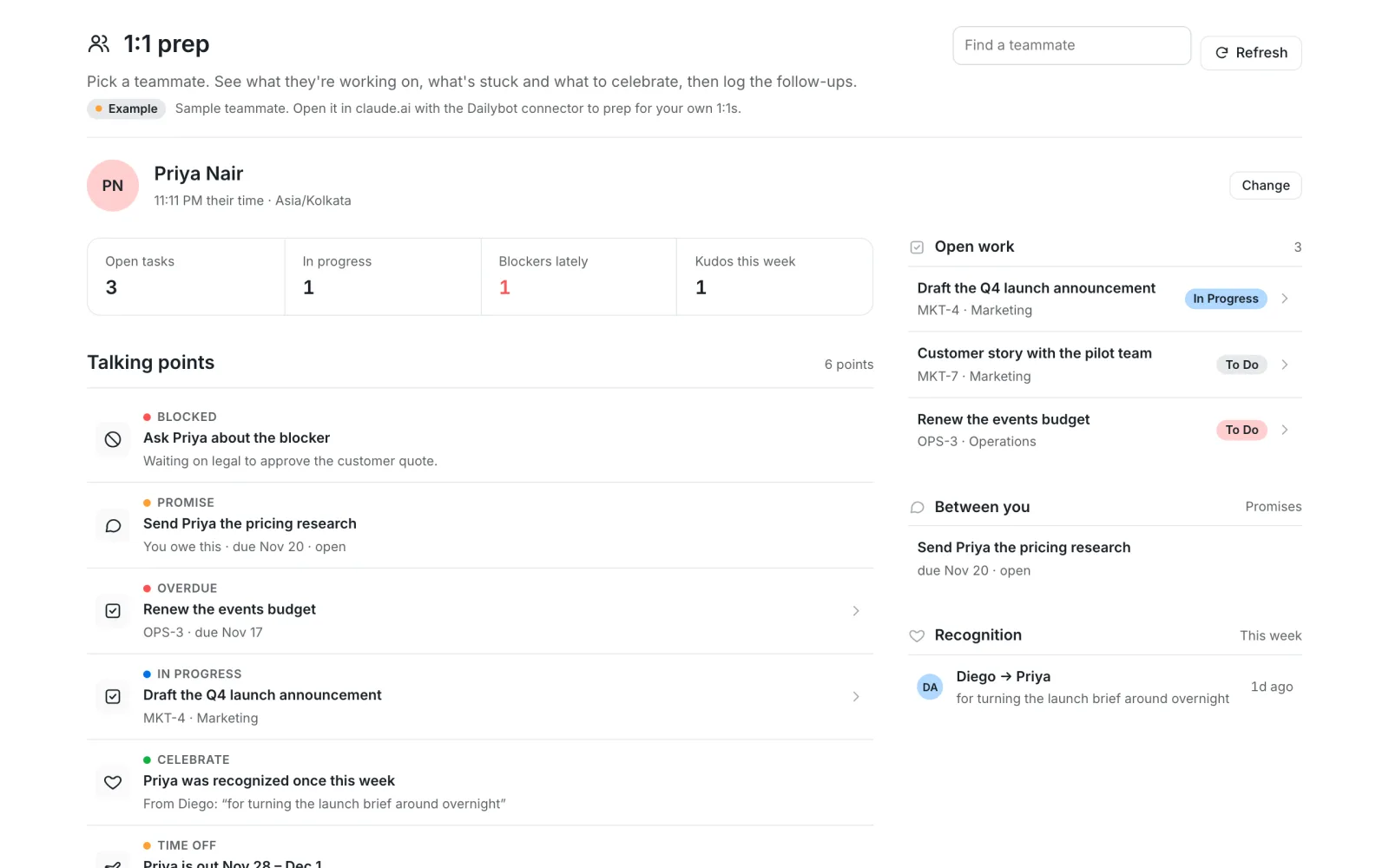
1:1 Prep prepara você para uma conversa com uma pessoa do time. Escolha alguém e a página reúne no que essa pessoa está trabalhando, o que está travado, o que vocês prometeram um ao outro e o que merece um agradecimento, para a reunião começar com fatos e não com um “e aí, como vão as coisas?”.
O que você vê
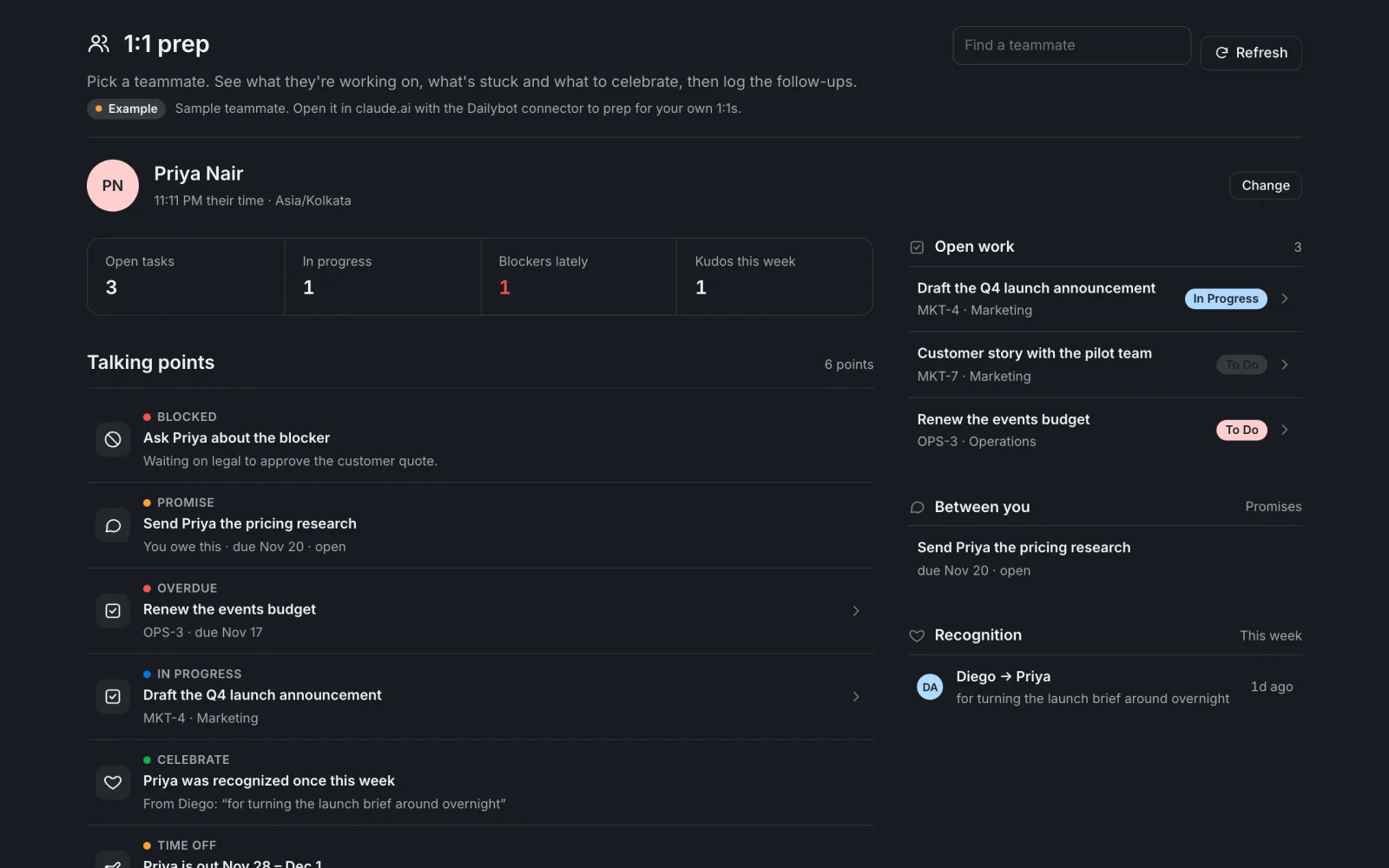
O cabeçalho. Uma busca para encontrar alguém do time e um botão para atualizar. Uma etiqueta Example aparece quando a página mostra dados de amostra.
A pessoa. O nome, o horário local e o fuso horário, e um botão para trocar de pessoa.
Os números. Tarefas abertas, tarefas em andamento, bloqueios relatados recentemente e kudos recebidos nesta semana.
Talking points. Uma pauta pronta, com cada ponto etiquetado: um bloqueio dos check-ins, uma promessa que um deve ao outro, uma tarefa atrasada, trabalho em andamento, uma conquista recente para celebrar, um time off que vem aí.
A coluna lateral. O trabalho aberto com o status de cada tarefa, as promessas em aberto entre vocês dois (nos dois sentidos) e o reconhecimento recebido nesta semana.
O que pode mudar
Duas coisas: adicionar um action item da conversa e dar kudos. Cada uma mostra o texto antes e espera sua confirmação antes de salvar ou enviar algo.
Deixe com a sua cara em dois passos
Você precisa do Claude e de um workspace do Dailybot com acesso ao MCP.
- Adicione o conector do Dailybot ao Claude. Customize (claude.ai/plugins) → Connectors → Add → Add custom connector. Dê exatamente o nome "Dailybot", use https://mcp.dailybot.com/mcp e depois Connect e Allow.
- Duplique um template. Abra e escolha Share → Duplicate. Sua cópia roda no seu Dailybot.
Sem um conector chamado "Dailybot", um template mostra dados de exemplo.
Usa Claude Code, Cursor, VS Code ou ChatGPT? abrir o guia de configuração
Prefere perguntar?
Digite isto no Claude com o conector do Dailybot ativo para ter o mesmo resultado sem o template.