Para que serve
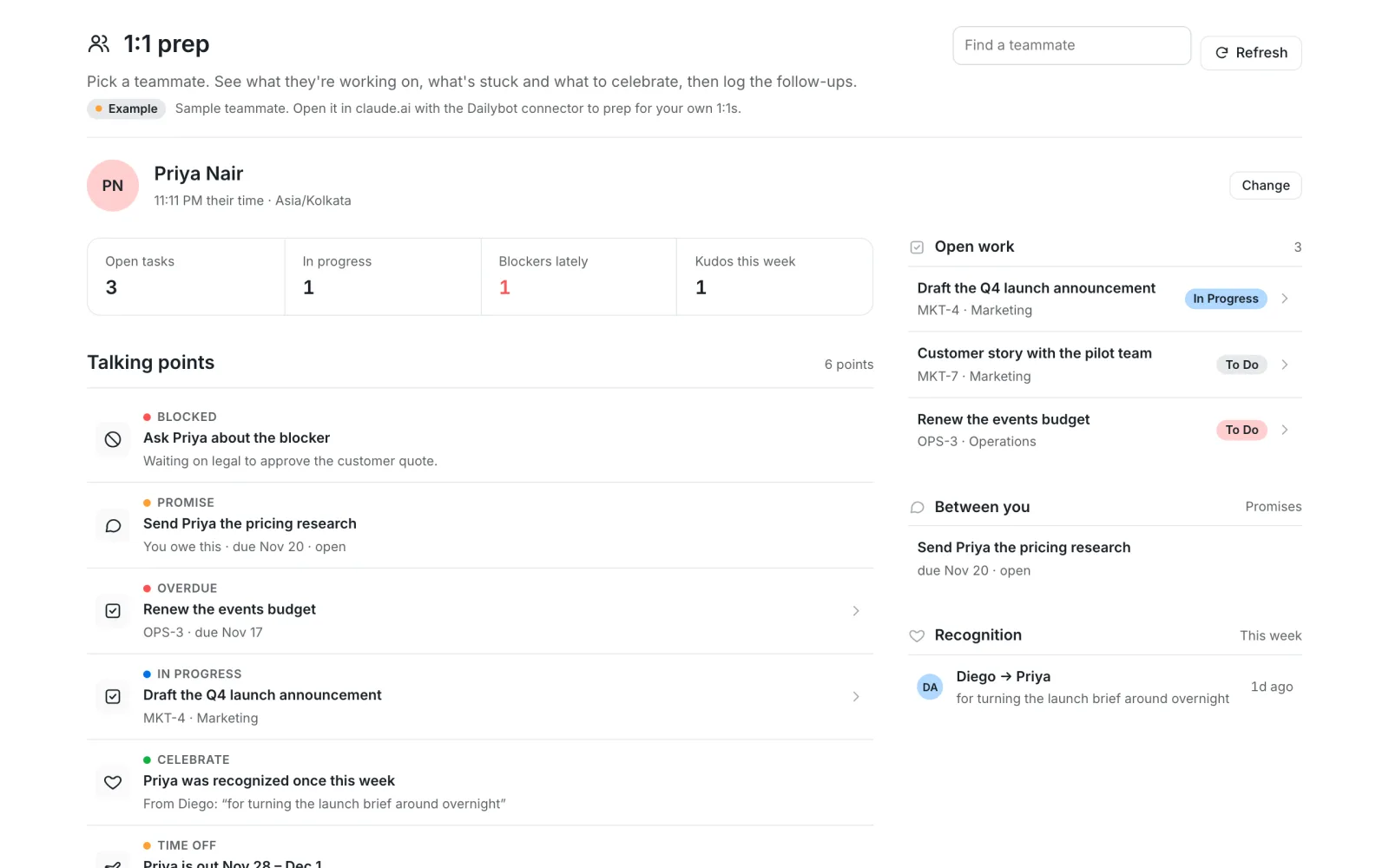
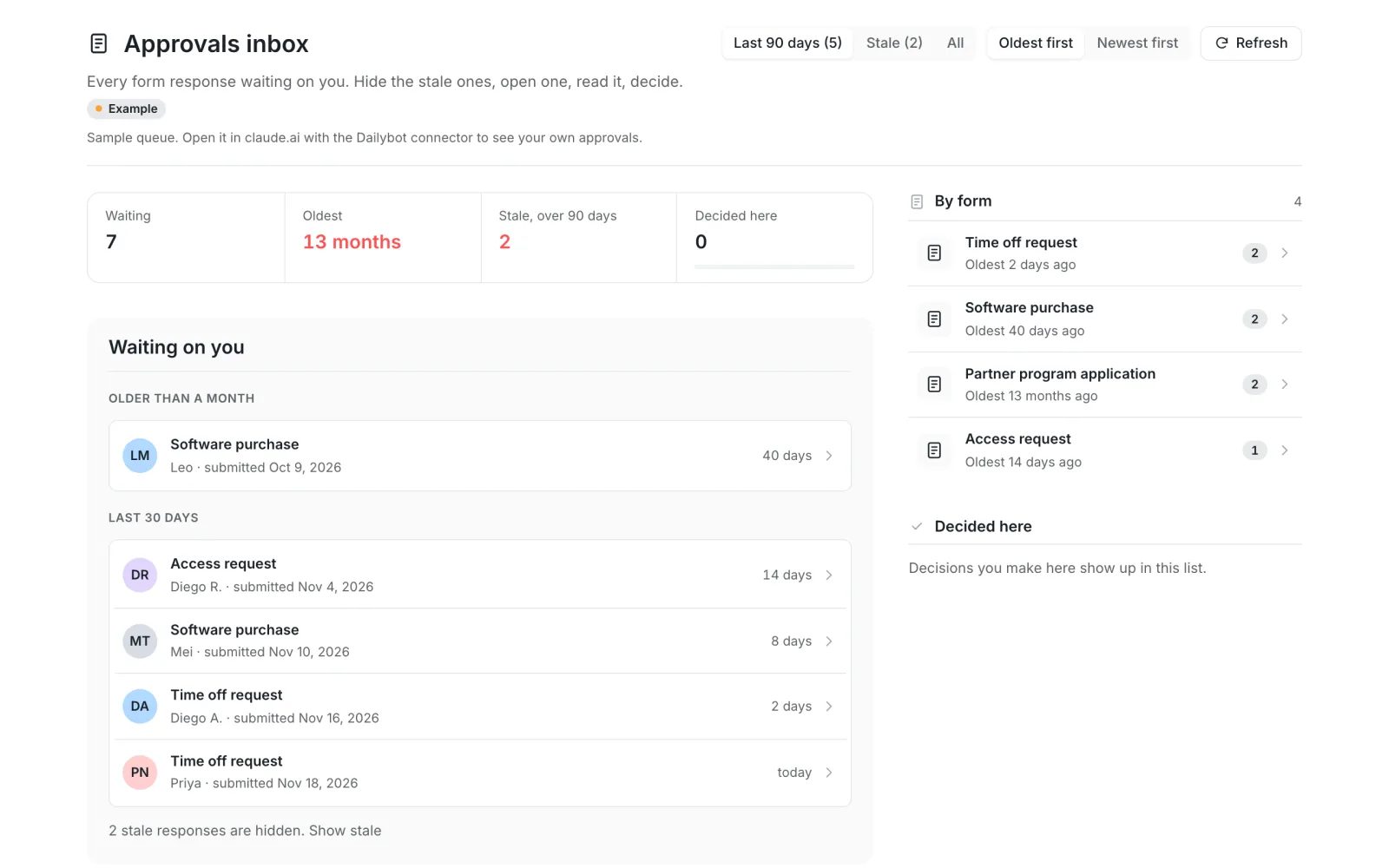
Approvals Inbox lista cada resposta de form esperando sua decisão: time off, compras, acessos, inscrições. Toda fila de aprovação acumula pedidos antigos. Esta página coloca tudo em ordem para você resolver um por um.
O que você vê
O cabeçalho. Filtros para os últimos 90 dias, os pedidos antigos ou todos, a ordem Oldest first ou Newest first e um botão para atualizar. Uma etiqueta Example aparece quando a página mostra dados de amostra.
Os números. Quantas respostas esperam, há quanto tempo espera a mais antiga, quantas passam de 90 dias e quantas você decidiu nesta página.
Waiting on you. A fila, agrupada por idade: mais de um mês e depois os últimos 30 dias. Cada linha mostra o form, quem enviou, quando e há quantos dias espera. Os pedidos antigos ficam ocultos por padrão, a um clique.
By form. A coluna da direita agrupa a fila por form, com o total e a idade da resposta mais antiga de cada um, para você resolver um tipo de pedido por vez.
Decided here. As decisões que você toma nesta página aparecem nesta lista.
O que pode mudar
Uma coisa só: aprovar ou recusar uma resposta. Você abre a resposta, lê pergunta por pergunta, escolhe Approve ou Deny e a página pede sua confirmação antes de enviar a decisão ao Dailybot. Ela nunca decide sozinha.
Deixe com a sua cara em dois passos
Você precisa do Claude e de um workspace do Dailybot com acesso ao MCP.
- Adicione o conector do Dailybot ao Claude. Customize (claude.ai/plugins) → Connectors → Add → Add custom connector. Dê exatamente o nome "Dailybot", use https://mcp.dailybot.com/mcp e depois Connect e Allow.
- Duplique um template. Abra e escolha Share → Duplicate. Sua cópia roda no seu Dailybot.
Sem um conector chamado "Dailybot", um template mostra dados de exemplo.
Usa Claude Code, Cursor, VS Code ou ChatGPT? abrir o guia de configuração
Prefere perguntar?
Digite isto no Claude com o conector do Dailybot ativo para ter o mesmo resultado sem o template.