Para que serve
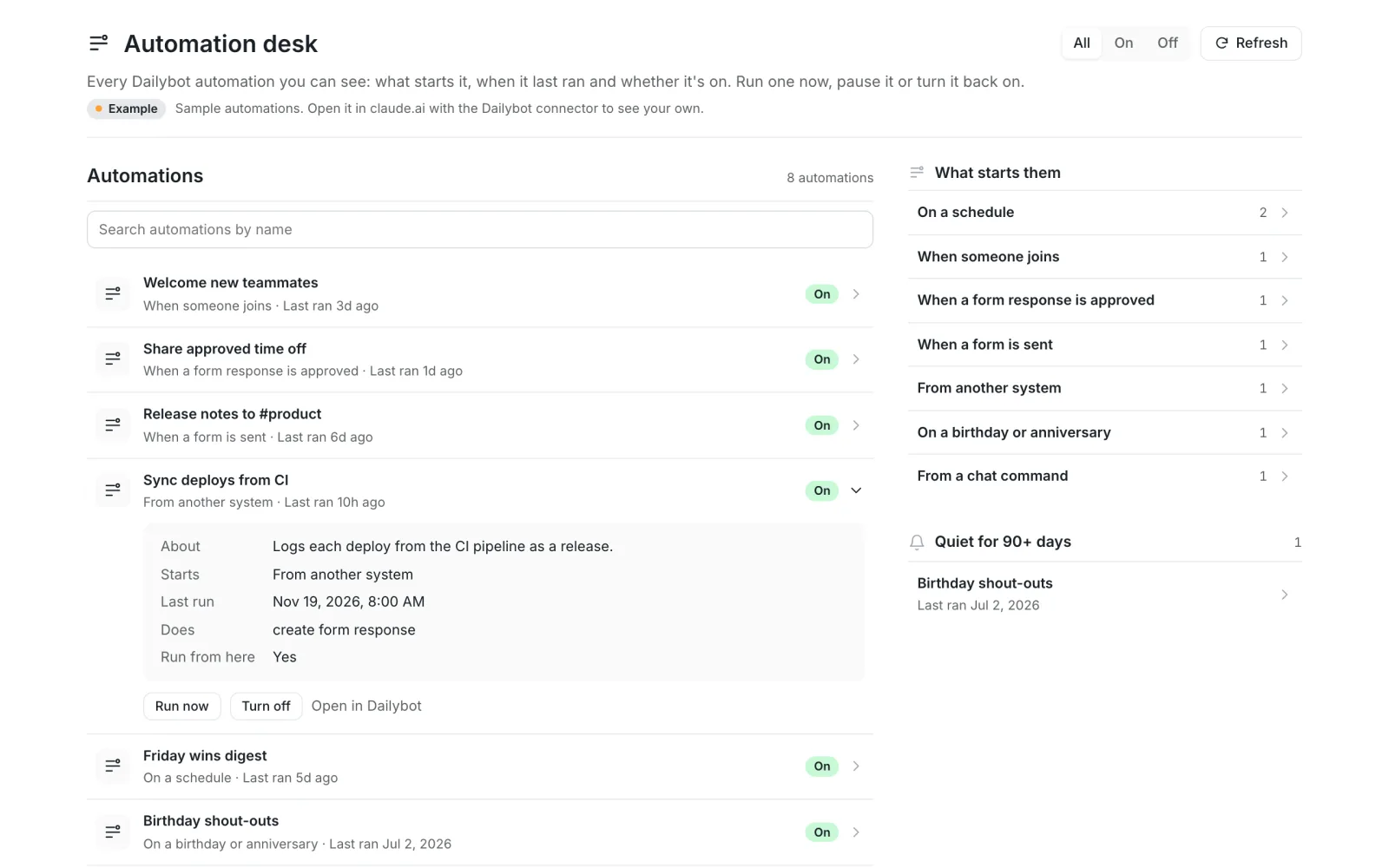
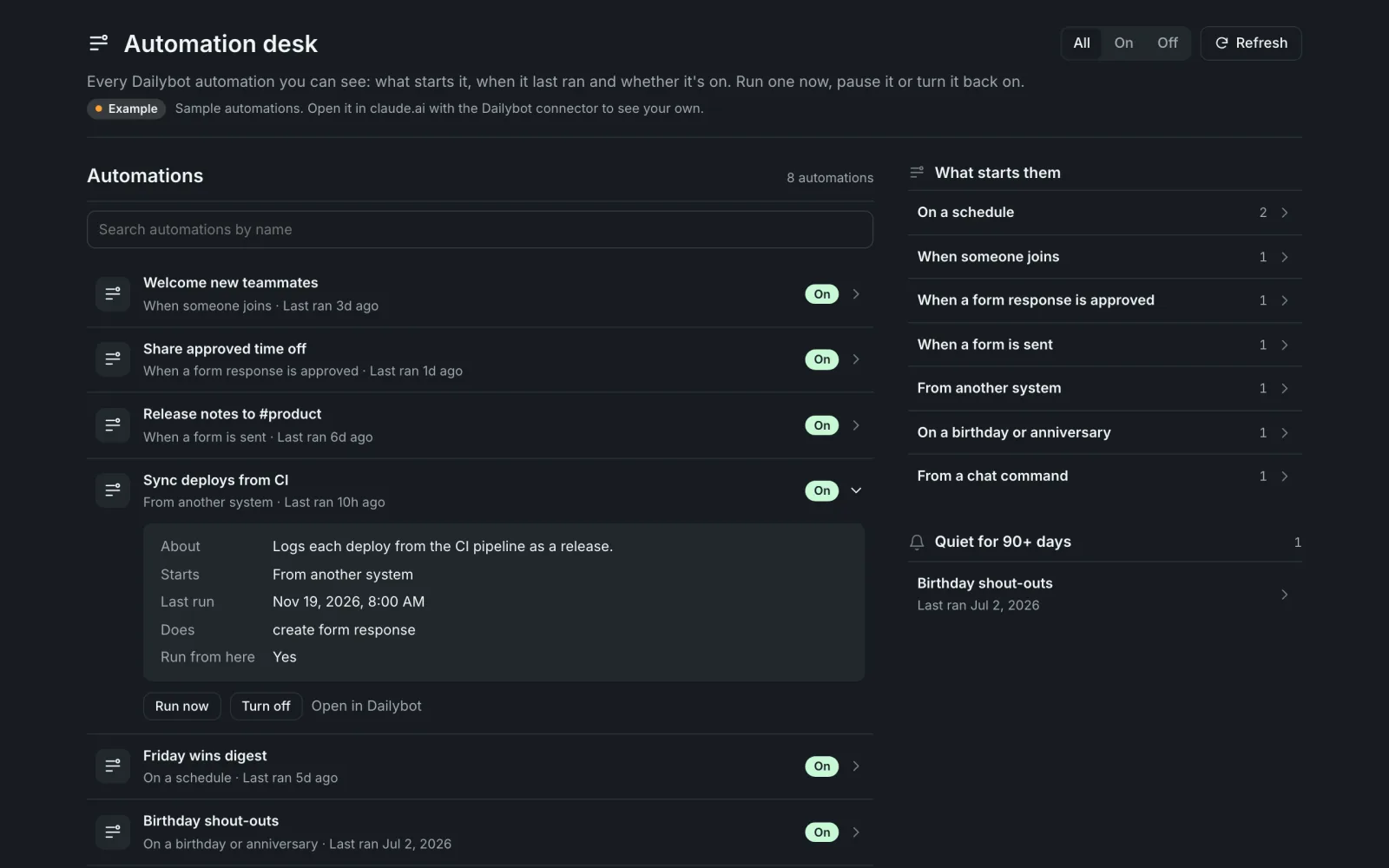
Automation Desk mostra numa lista todas as automações do Dailybot que você pode ver: o que as inicia, quando rodaram pela última vez e se estão ligadas. Ajuda a achar as que pararam de rodar e a desligar ou religar uma sem abrir o editor de automações.
O que você vê
O cabeçalho. Um filtro entre todas, ligadas ou desligadas, e um botão para atualizar. Uma etiqueta Example aparece quando a página mostra dados de amostra.
Automações. Cada uma com o nome, o que a inicia (um horário, um form enviado ou aprovado, alguém que entra, um aniversário, um comando no chat ou outro sistema) e quando rodou pela última vez, com uma etiqueta On ou Off. Uma busca encontra qualquer automação pelo nome.
O detalhe. Abra uma para ver a descrição, o que ela faz, o horário da última execução e se dá para rodá-la daqui, com um link para abri-la no Dailybot.
A coluna lateral. Quantas automações cada tipo de gatilho inicia (toque em um para filtrar a lista) e as automações ligadas que estão há 90 dias ou mais sem rodar.
O que pode mudar
Três coisas, uma automação por vez: rodar agora (só quando o Dailybot permite iniciá-la de fora), desligar ou religar. A página diz o que vai acontecer e pede sua confirmação antes de mudar algo no Dailybot.
Deixe com a sua cara em dois passos
Você precisa do Claude e de um workspace do Dailybot com acesso ao MCP.
- Adicione o conector do Dailybot ao Claude. Customize (claude.ai/plugins) → Connectors → Add → Add custom connector. Dê exatamente o nome "Dailybot", use https://mcp.dailybot.com/mcp e depois Connect e Allow.
- Duplique um template. Abra e escolha Share → Duplicate. Sua cópia roda no seu Dailybot.
Sem um conector chamado "Dailybot", um template mostra dados de exemplo.
Usa Claude Code, Cursor, VS Code ou ChatGPT? abrir o guia de configuração
Prefere perguntar?
Digite isto no Claude com o conector do Dailybot ativo para ter o mesmo resultado sem o template.