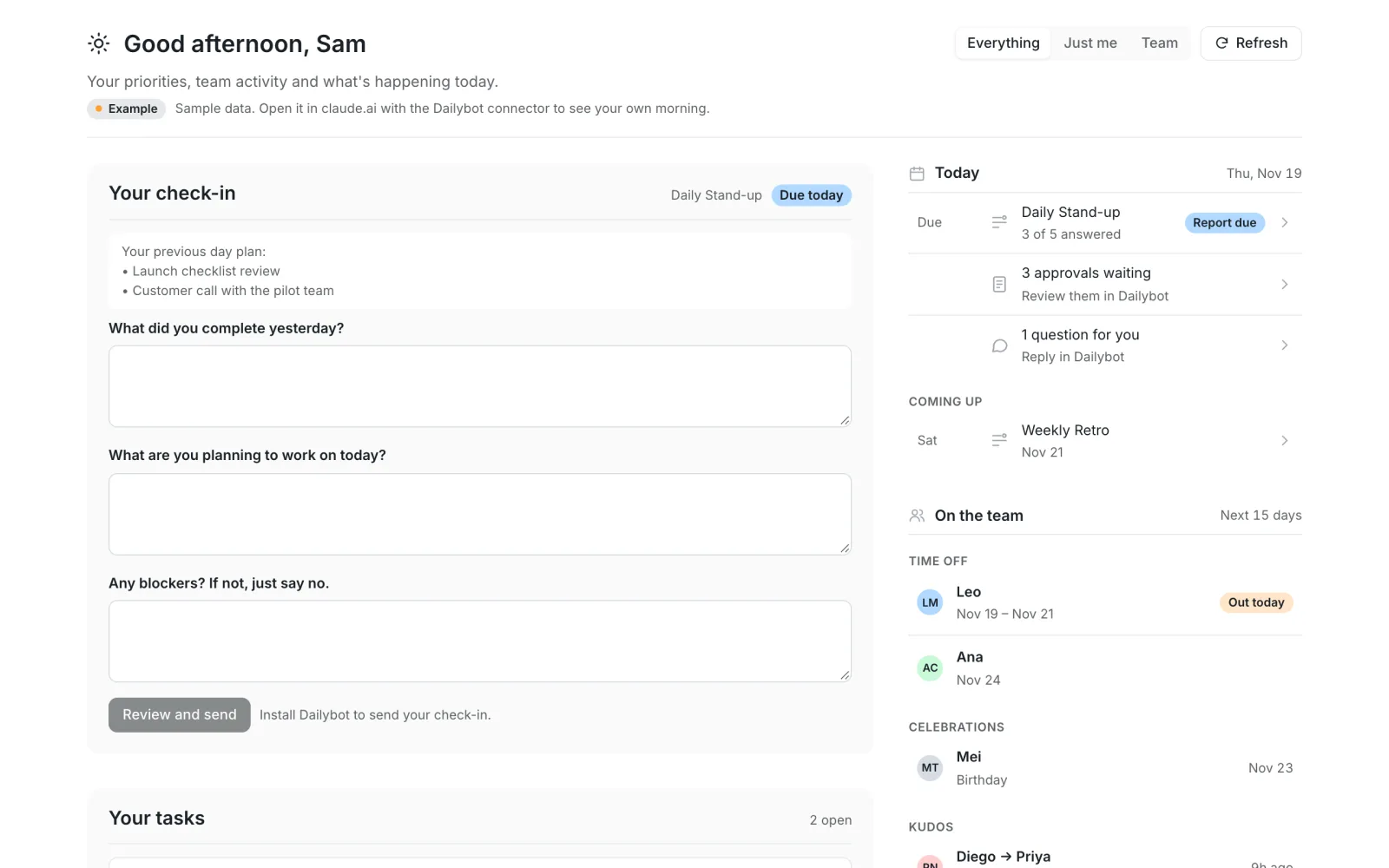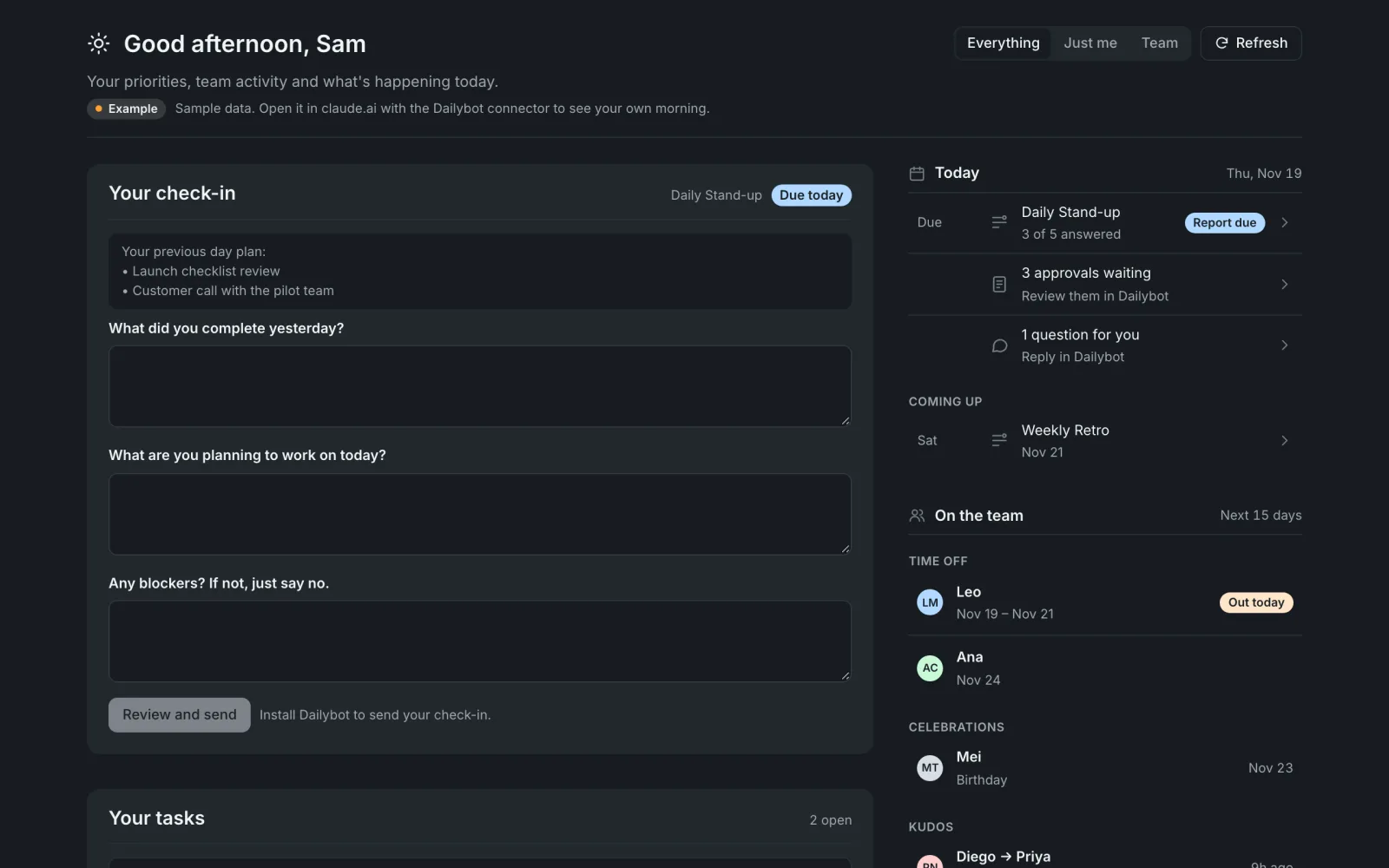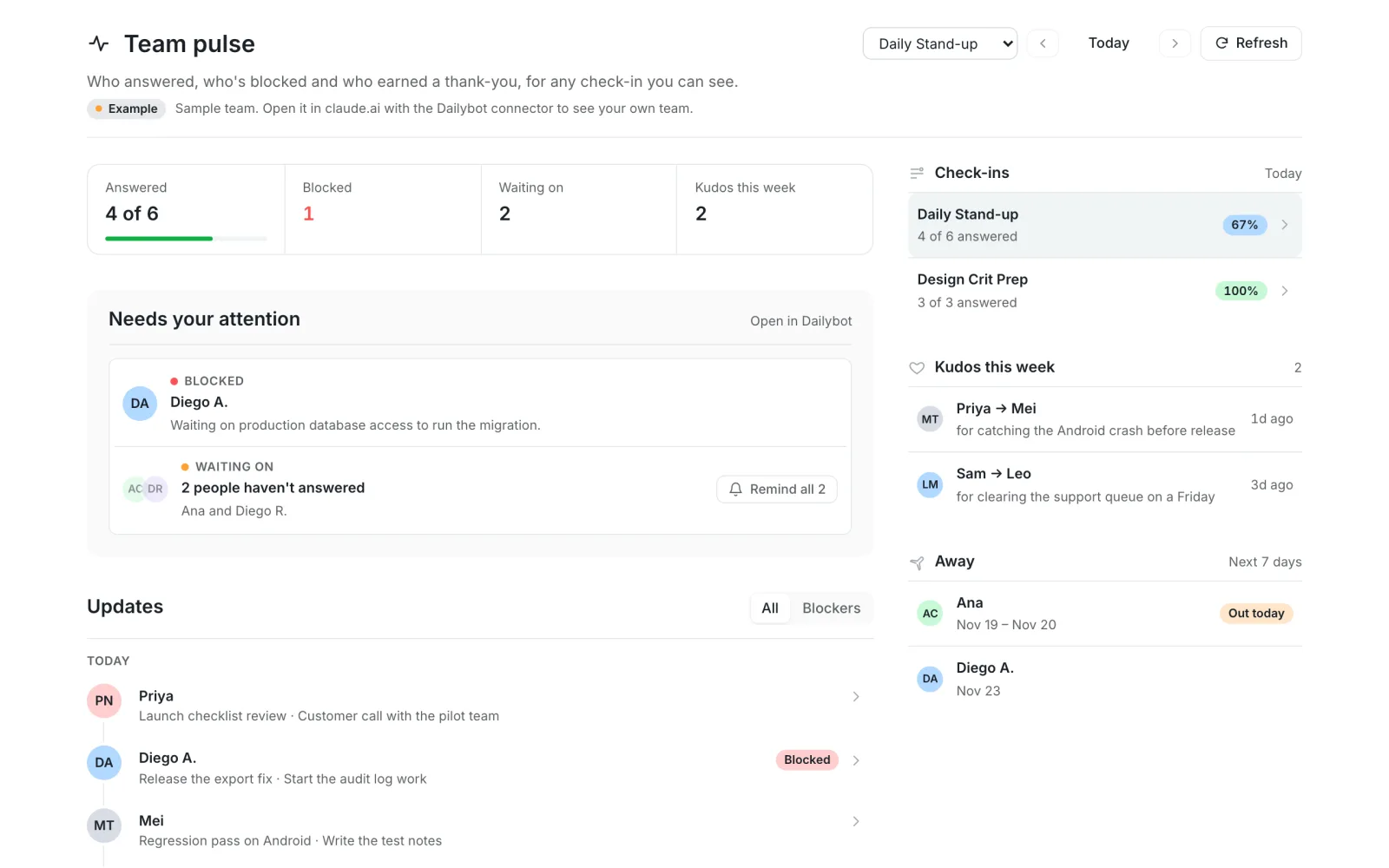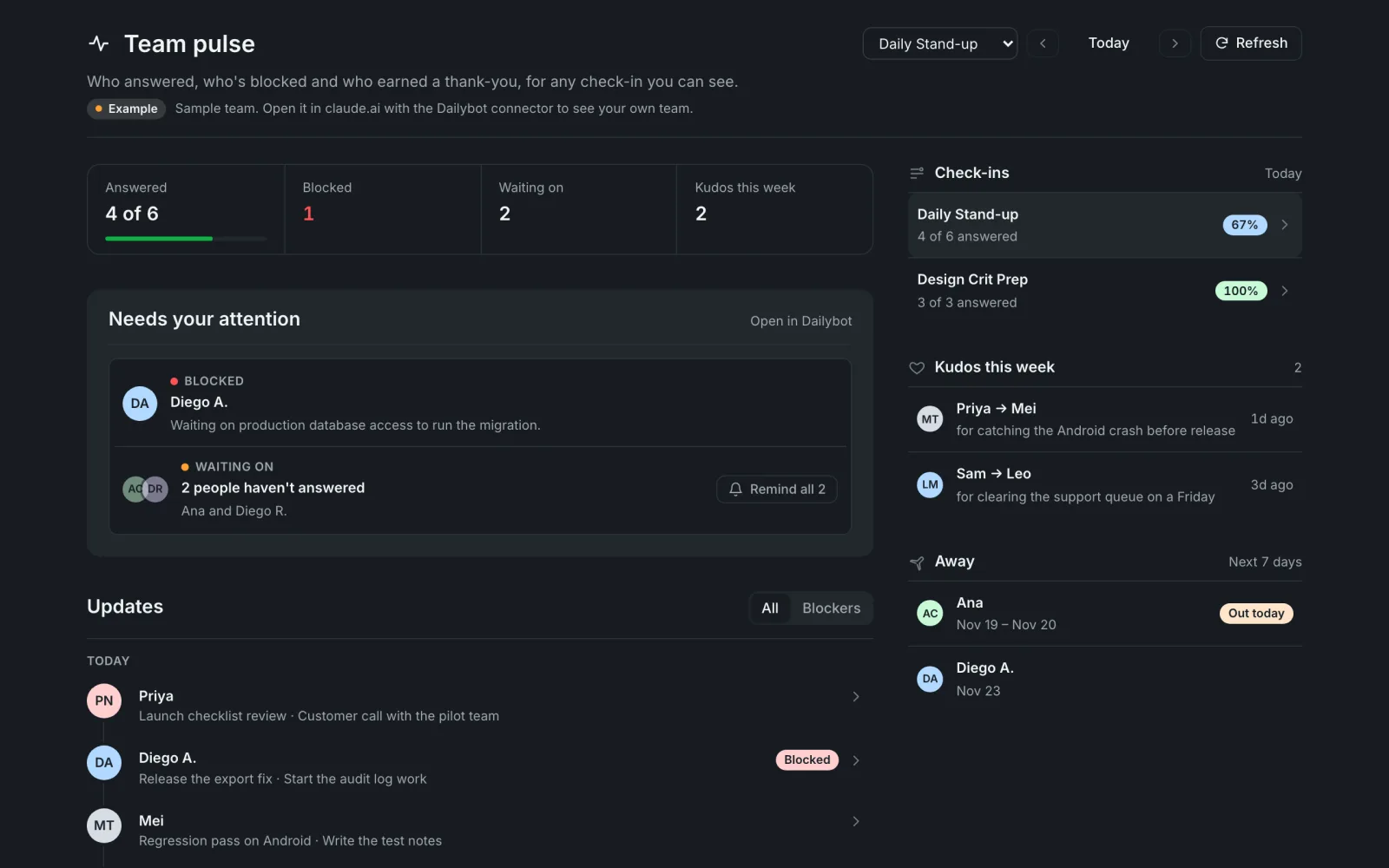
Para qué sirve
Ritual Builder convierte un hábito del equipo en un check-in de Dailybot en pocos minutos. Describe el ritual en una frase, o empieza desde un stand-up, una retro semanal, los logros del viernes o notas de 1:1, ajústalo y créalo. Sirve a managers que arman una rutina nueva para su equipo.
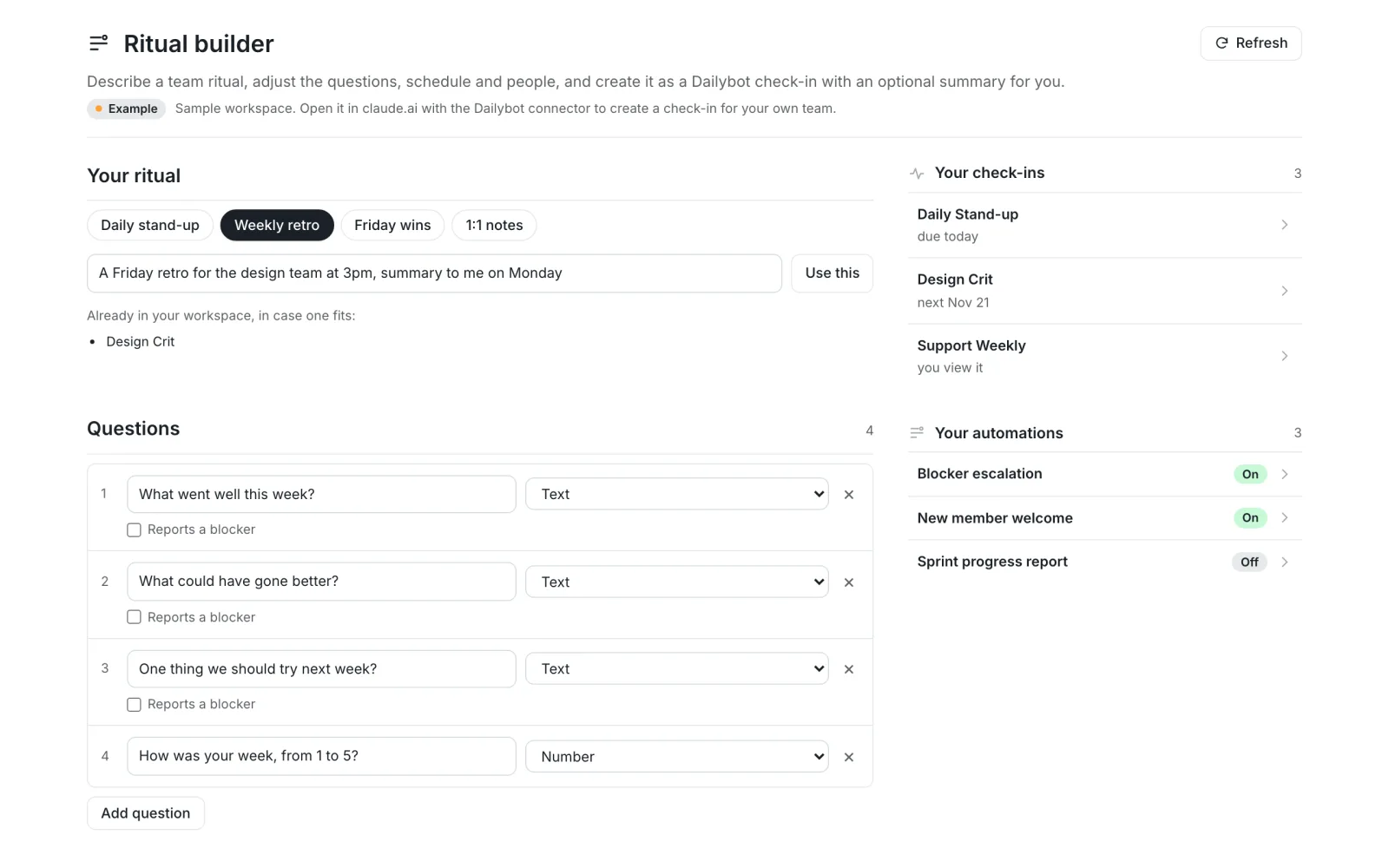
Qué ves
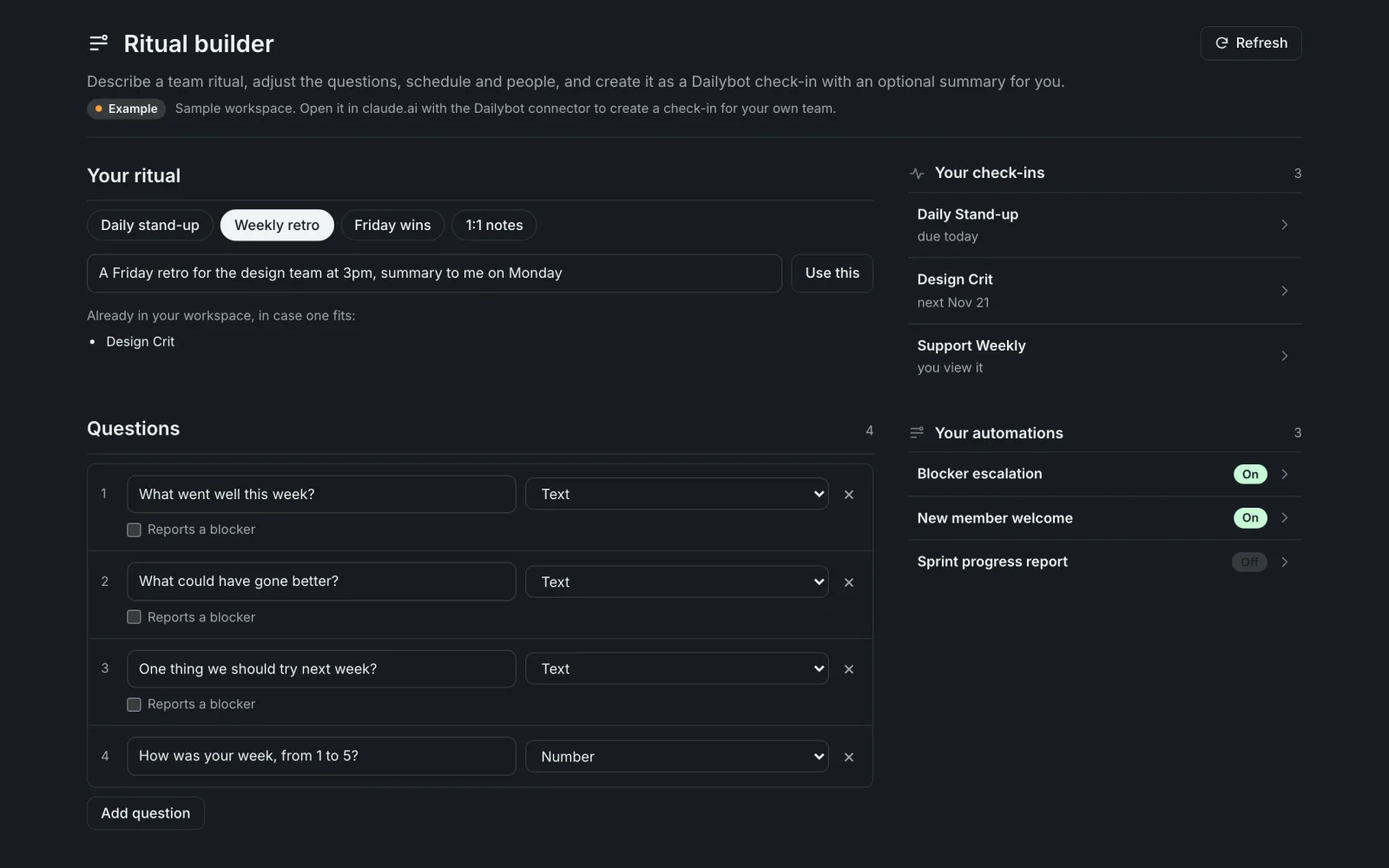
Tu ritual. Cuatro puntos de partida y un campo para describir el ritual con tus palabras, por ejemplo “una retro los viernes a las 3pm con el equipo de diseño y un resumen para mí el lunes”. La página elige el punto de partida más cercano, los días y la hora. También muestra los check-ins y automations que ya tienes y se parecen, para que no armes lo mismo dos veces.
Preguntas. Cada pregunta con su tipo: texto, sí o no, número u opciones. Una pregunta de texto puede marcarse como la pregunta de bloqueos. Agrega, edita o quita preguntas.
Cuándo y quién. El nombre, los días, la hora en tu zona horaria, las personas y equipos que responden y si tú también respondes.
Resumen para ti. Un resumen opcional con IA de las respuestas, enviado a ti los días y a la hora que elijas. Puedes previsualizarlo para ver cuándo corre y qué hace.
La columna lateral. Tus check-ins y tus automations, cada uno con un enlace para abrirlo en Dailybot.
Qué puede cambiar
Dos cosas, tras una sola confirmación: crea el check-in y luego guarda la automation del resumen. La automation se guarda apagada, así que no se envía nada hasta que la actives en Dailybot. Antes de crear algo, la página nombra el check-in, las personas, los días y la hora.
Hazlo tuyo en dos pasos
Necesitas Claude y un workspace de Dailybot con acceso a MCP.
- Agrega el conector de Dailybot a Claude. Customize (claude.ai/plugins) → Connectors → Add → Add custom connector. Nómbralo exactamente "Dailybot", usa https://mcp.dailybot.com/mcp y luego Connect y Allow.
- Duplica un template. Ábrelo y elige Share → Duplicate. Tu copia funciona con tu Dailybot.
Sin un conector llamado "Dailybot", un template muestra datos de ejemplo.
¿Usas Claude Code, Cursor, VS Code o ChatGPT? abrir la guía de configuración
¿Prefieres preguntar?
Escribe esto en Claude con el conector de Dailybot activo para obtener el mismo resultado sin el template.