Para qué sirve
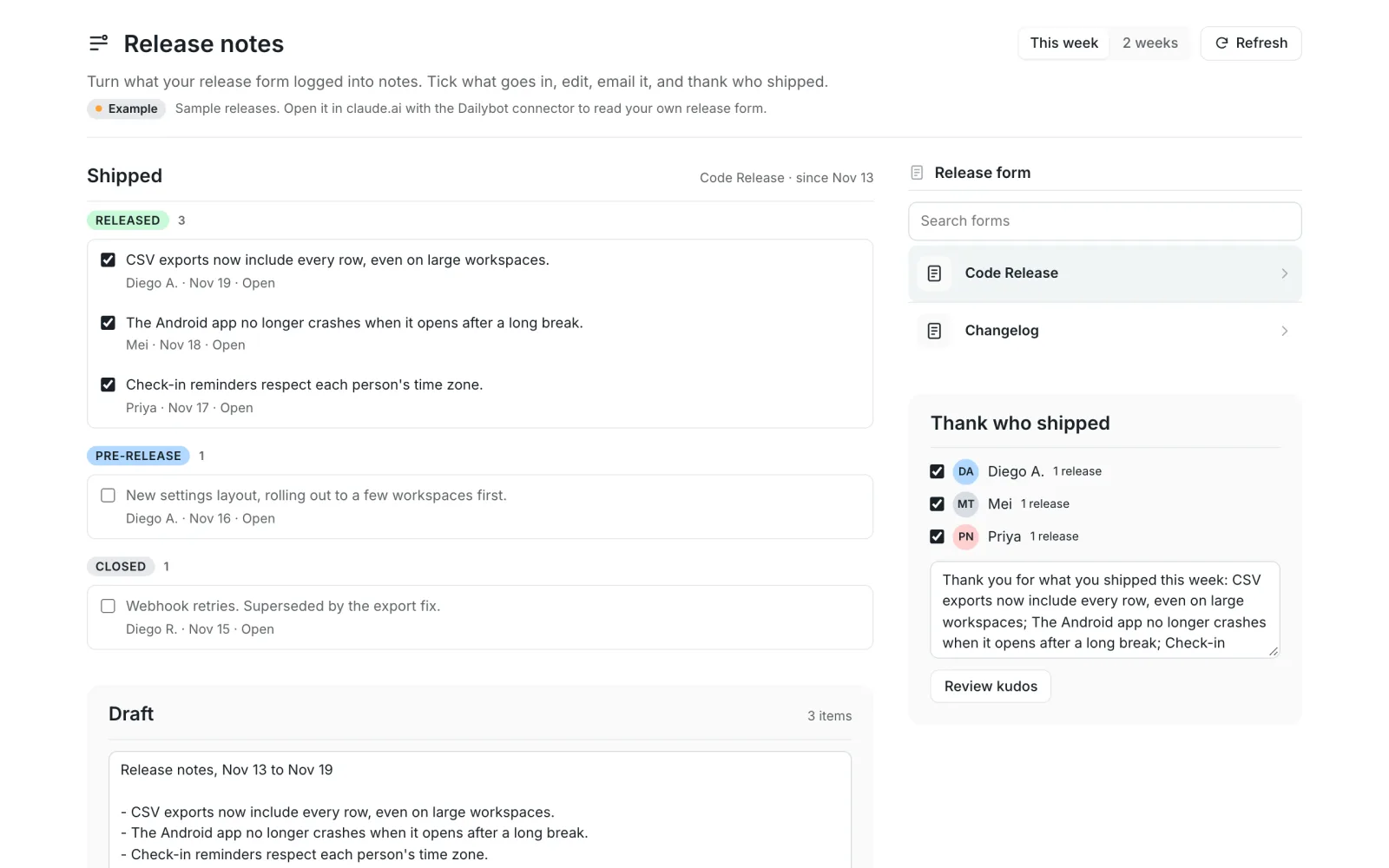
Form Digest te da una lectura rápida de cualquier form de Dailybot: qué llegó hace poco, quién lo envió y en qué estado del workflow está cada respuesta. Sirve para forms que siguen un proceso, como releases, solicitudes de acceso o revisiones de proveedores.
Qué ves
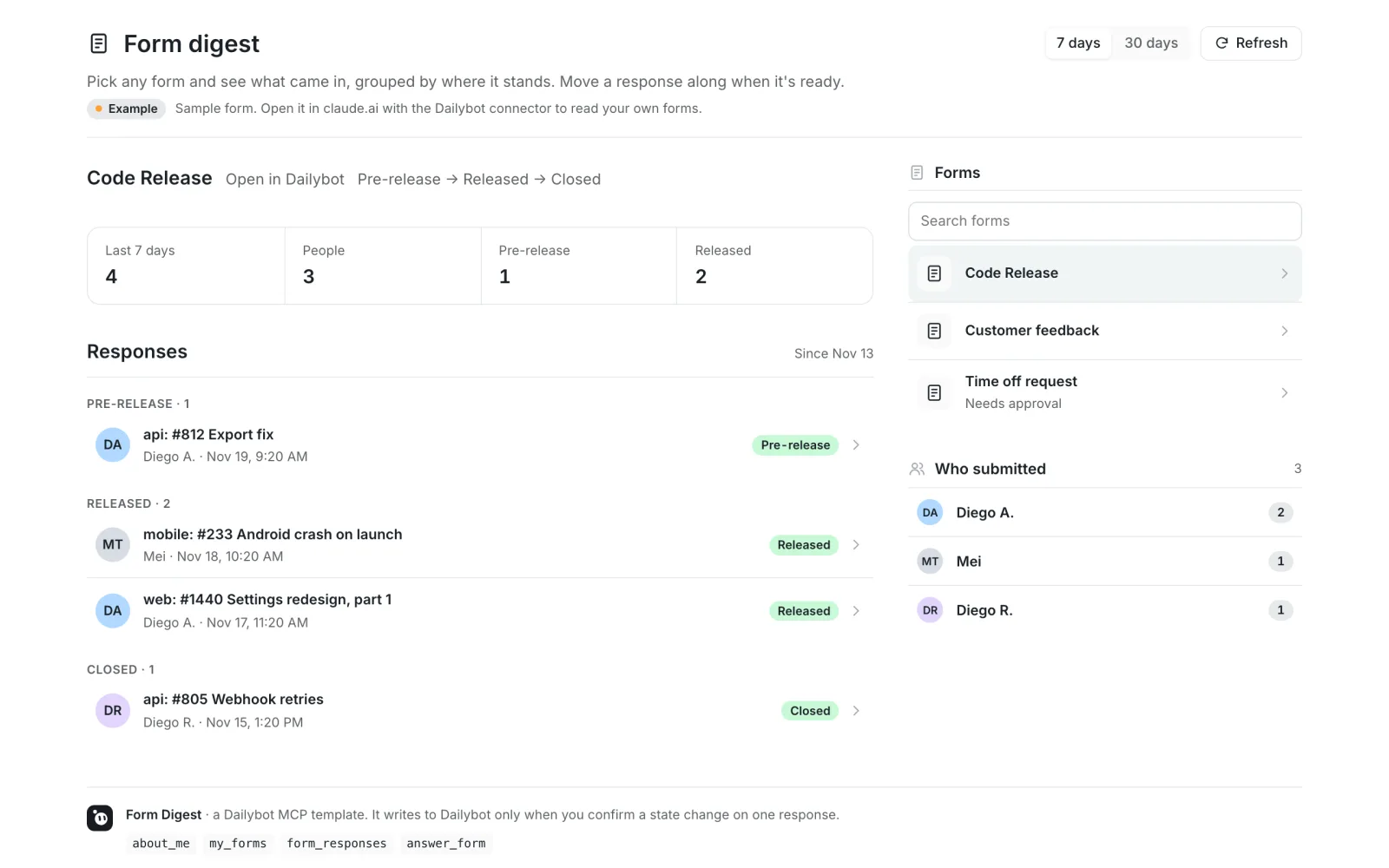
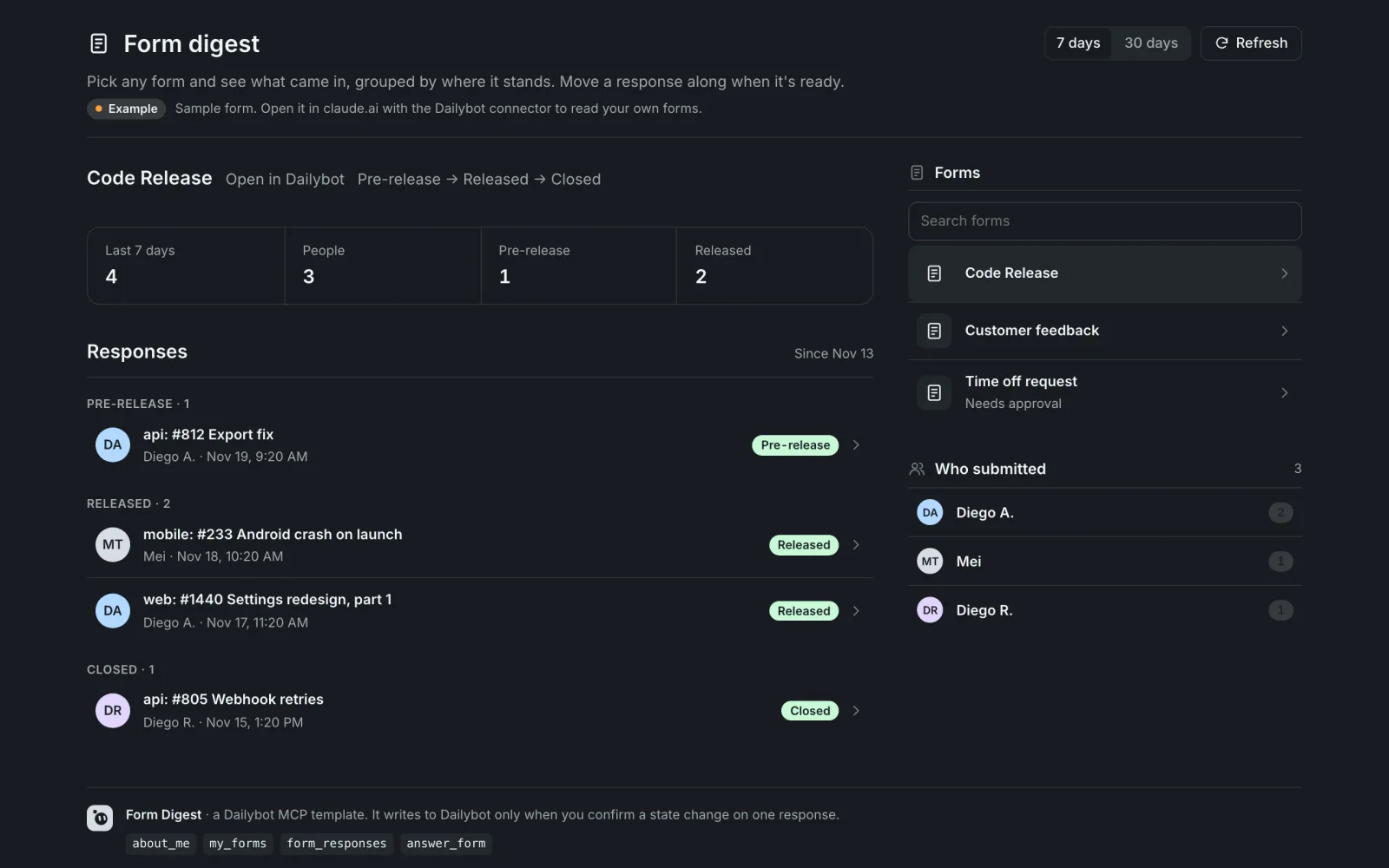
El encabezado. Un selector entre los últimos 7 y 30 días y un botón para refrescar. Una etiqueta Example aparece cuando la página muestra datos de muestra.
El form. Su nombre, un enlace para abrirlo en Dailybot y sus estados del workflow en orden (por ejemplo: pre-release, released, closed).
Los números. Respuestas del período, cuántas personas enviaron y cuántas respuestas hay en cada estado.
Responses. Agrupadas por estado del workflow, cada una con su título, quién la envió y cuándo. Abre una para leerla completa.
La columna lateral. Todos los forms que puedes ver, con un buscador para cambiar de form, y quiénes enviaron respuestas en el período.
Qué puede cambiar
Una sola cosa: mover una respuesta a otro estado del workflow. La página te muestra la respuesta y el nuevo estado, y te pide confirmar antes de cambiar algo en Dailybot.
Hazlo tuyo en dos pasos
Necesitas Claude y un workspace de Dailybot con acceso a MCP.
- Agrega el conector de Dailybot a Claude. Customize (claude.ai/plugins) → Connectors → Add → Add custom connector. Nómbralo exactamente "Dailybot", usa https://mcp.dailybot.com/mcp y luego Connect y Allow.
- Duplica un template. Ábrelo y elige Share → Duplicate. Tu copia funciona con tu Dailybot.
Sin un conector llamado "Dailybot", un template muestra datos de ejemplo.
¿Usas Claude Code, Cursor, VS Code o ChatGPT? abrir la guía de configuración
¿Prefieres preguntar?
Escribe esto en Claude con el conector de Dailybot activo para obtener el mismo resultado sin el template.