Para qué sirve
Automation Desk muestra en una lista todas las automatizaciones de Dailybot que puedes ver: qué las inicia, cuándo corrieron por última vez y si están activas. Te ayuda a ver las que dejaron de correr y a apagar o encender una sin abrir el editor de automatizaciones.
Qué ves
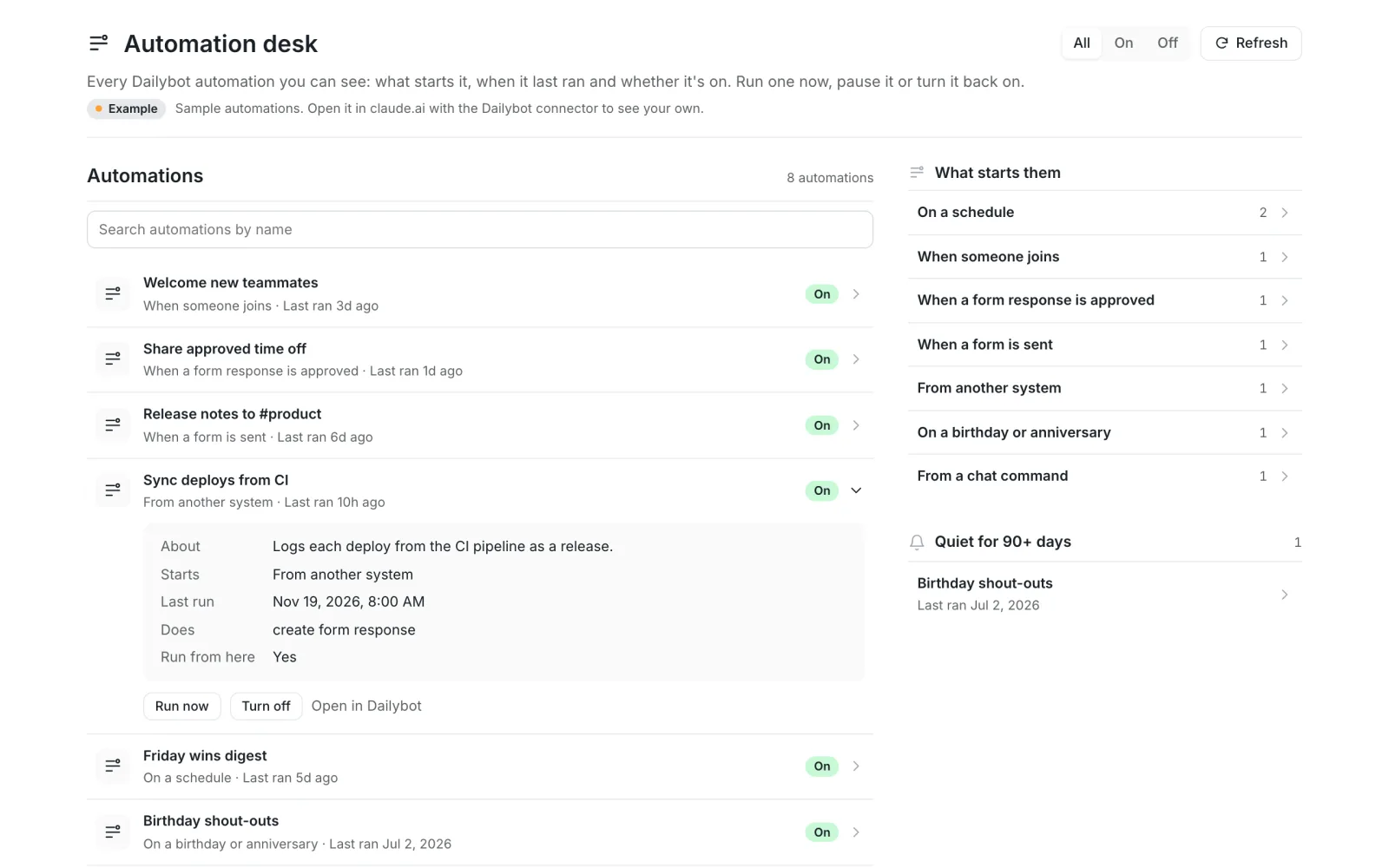
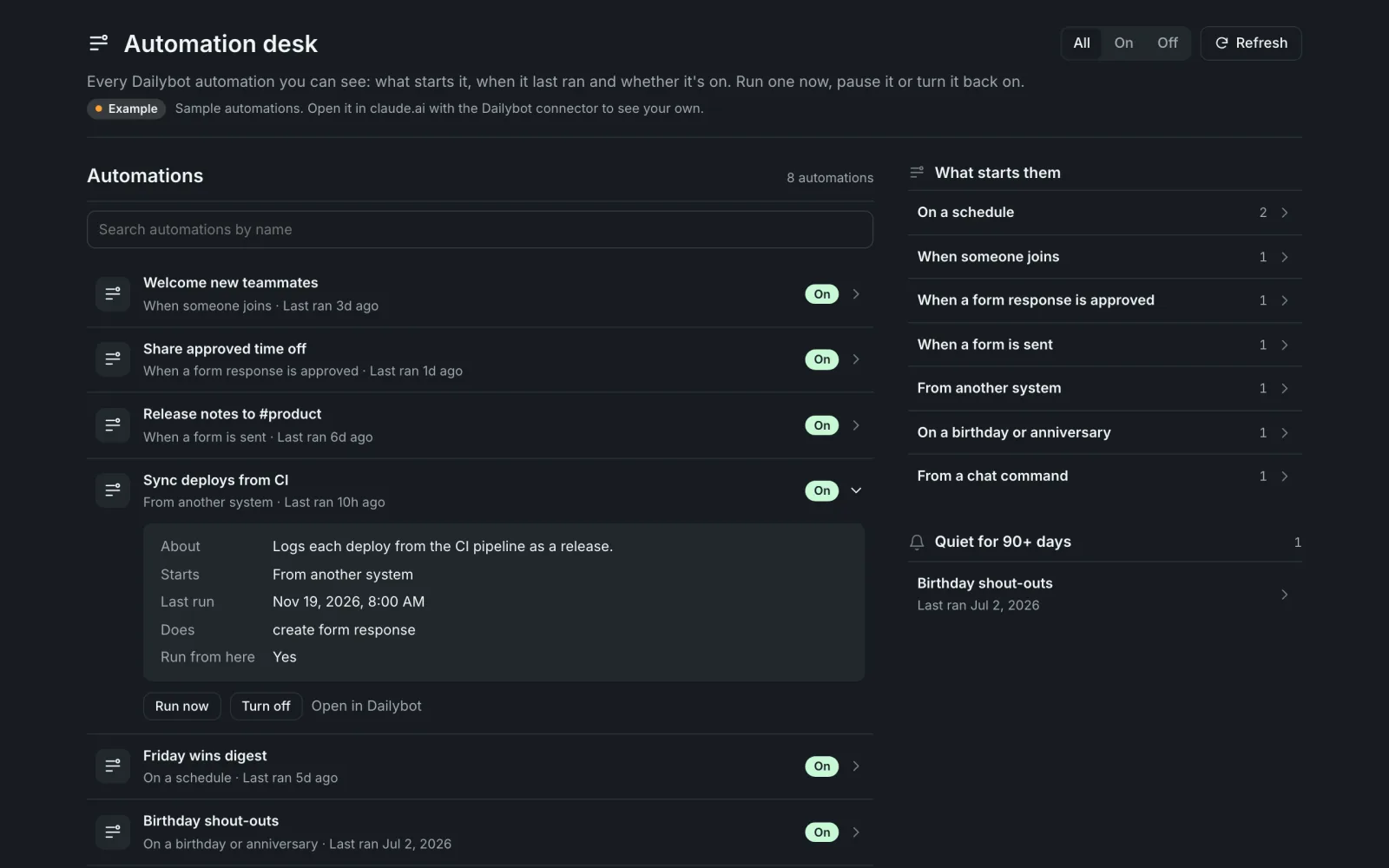
El encabezado. Un filtro entre todas, activas o apagadas, y un botón para refrescar. Una etiqueta Example aparece cuando la página muestra datos de muestra.
Automatizaciones. Cada una con su nombre, qué la inicia (un horario, un form enviado o aprobado, alguien que entra, un cumpleaños, un comando en el chat u otro sistema) y cuándo corrió por última vez, con una etiqueta On u Off. Un buscador encuentra cualquier automatización por nombre.
El detalle. Abre una para ver su descripción, qué hace, la hora de su última ejecución y si se puede correr desde aquí, con un enlace para abrirla en Dailybot.
La columna lateral. Cuántas automatizaciones inicia cada tipo de disparador (toca uno para filtrar la lista) y las automatizaciones activas que llevan 90 días o más sin correr.
Qué puede cambiar
Tres cosas, una automatización a la vez: correrla ahora (solo si Dailybot permite iniciarla desde afuera), apagarla o volver a encenderla. La página dice qué va a pasar y pide tu confirmación antes de cambiar algo en Dailybot.
Hazlo tuyo en dos pasos
Necesitas Claude y un workspace de Dailybot con acceso a MCP.
- Agrega el conector de Dailybot a Claude. Customize (claude.ai/plugins) → Connectors → Add → Add custom connector. Nómbralo exactamente "Dailybot", usa https://mcp.dailybot.com/mcp y luego Connect y Allow.
- Duplica un template. Ábrelo y elige Share → Duplicate. Tu copia funciona con tu Dailybot.
Sin un conector llamado "Dailybot", un template muestra datos de ejemplo.
¿Usas Claude Code, Cursor, VS Code o ChatGPT? abrir la guía de configuración
¿Prefieres preguntar?
Escribe esto en Claude con el conector de Dailybot activo para obtener el mismo resultado sin el template.